
WPS表格可以实现按照1234的方式自动生成数字,并且非常方便快捷。只需要在第一个单元格里填入“1”,然后把鼠标移到该单元格右下角的填充柄上,在出现一个实心十字的时候往下拉就可以得到一串连续的数字了;如果相邻的列已经有数据并且需要把这些数据复制到最下面一行去的话,可以用鼠标点击一下填充柄来实现整个过程;另外还可以用“开始”标签下的“填充→序列”命令来设置好方向、步长和结束值等等参数,从而达到灵活而又可控的效果,在各种场景下都能很好地使用它来制作出各种类型的序列号。
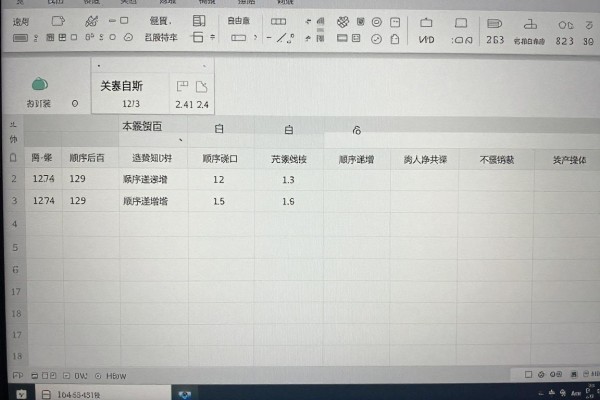
基础拖拽法:可以用来快速创建几十条以下的序号
在A1单元格里填入数字1之后点击选择这个单元格,在它的右下角会出现一个黑点状的小箭头,然后把鼠标移到小箭头上方并往下拉到你想放置的位置(比如A20),放开鼠标就可以得到从1到20的一系列连续整数了。本操作非常迅速,并不需要任何预先设置,在需要快速创建清单或者会议签到表的时候尤其有用。如果在拖拽的过程中不小心按错了方向导致出现复制而不是递增的情况的话,可以按下Ctrl+Z来恢复原状再重新垂直拉动。
第二步是用鼠标双击填充柄的方法来实现对已有数据列的智能扩展
前提条件是相邻两列中有连续的内容,比如B列从B1到B150都是姓名,在A列要产生从1到150的一系列数字:首先在A1单元格里输入数字1,然后把鼠标移到A1单元格右下角的小方块上,并且当鼠标变成一个实心十字的时候按下左键并拖动到A150单元格处释放——WPS会根据B列的数据范围自动填充出A1到A150之间的一系列递增数字;此方法非常快捷方便,但是只适用于右边或者左边有一段连续的文字或者数字的情况之下,在B列出现空白行时就会中断。
第三种方法就是用序列对话框来实现大范围编号的精确控制
如果要生成从1到1000或者跨越多列的等差数列的话,可以采用以下步骤来实现:打开WPS软件,在“开始”标签页中找到并点击“填充”按钮,在出现的对话框里选择“序列”的选项;接着在弹出的新对话框中把“类型”设为“等差序列”,把“步长”设置为固定的数值1,并且把终止值手动填写成你想要的目标数字(比如填入1000);最后点击确定按钮就可以得到一个完整的没有断开也没有遗漏的连续编号了。该方法不会受到相邻单元格内容的影响,并且还可以逆向生成递减序列(即终止值小于起始值的情况),适用于财务账目、学籍编号等各种专业的场合。
四、进阶提示:防止错误发生的三点注意
第一种情况是,在按下数字键1之后立刻按下回车键并选择要填充的内容时不能这样做,应该使A1处于编辑或者被选中的状态之下再进行下一步的操作;第二种情形就是当你把鼠标移到一个单元格上然后向右拖动的时候会出现连续的1而不会出现递增的现象的话那么就表示没有正确的激活自动填充的功能所以你可以先在两个相邻的单元格里分别填入1、2这两个数字然后再用鼠标去拖拽它们来实现自动填充的效果;第三种情况则是当使用了序列功能之后如果起始值不是从当前单元格开始而是从其他地方开始的话就需要先把该区域里的所有数据都清除掉之后才能继续使用它来进行自动填充。
这四种种方法可以满足从基础到高级的各种需求,用户可以根据自己的数据结构和大小来选择合适的方法。
掌握了上述的方法之后,就不需要一个个地敲打数字了,工作效率也会马上提高。




评论区 (0)
暂无评论,快来抢沙发吧!
发表评论