
在word中给小方框加上勾的方法有很多,其中最快捷有效的是使用unicode快捷键来输入:输入“2611”,然后按下alt+x就可以得到一个标准带有勾的小方框了。这种方法不需要打开开发工具也不能改变字体,在各种场合下都可以使用并且不会影响到文档的打印和不同设备之间的信息共享。如果要添加交互功能的话,则需要开启开发工具选项卡下的复选框内容控件;另外还可以通过符号插入、wingdings 2字体映射或者alt+数字键盘的方式来达到目的——前两种方式比较适合精确排版,而后一种方式更适合快速记录。五种主要途径都依靠着word自带的功能来进行操作,并且都非常稳定可靠。
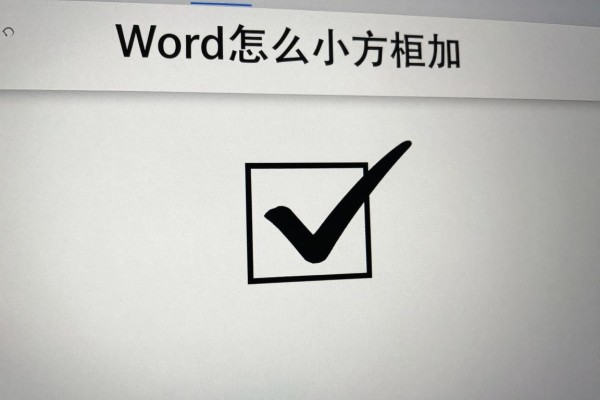
用Unicode快捷键的方法来完成日常工作
本方法适用于大部分使用者,在短时间内创建待办事项列表、会议记录选择项或者教科书中的固定标记等场合下使用最为合适。操作非常简单:把鼠标移到需要添加的地方,在那里输入四个数字“2611”(不能有空格),并且处于英文输入模式之下之后再点击Alt+X组合键——Word就会立刻把它变成一个标准的Unicode字符☑。如果错误地输入成了“2610”,那么就会得到一个空白方块☐来表示没有被选中的情况;而输入“2612”就可以得到☒,用以表示拒绝或者否定的意思。该符号默认使用的是当前段落的文字样式,但是为了保证显示效果的一致性,在插入之后最好全部选中这个符号,并且手动设定它的字体为Segoe UI Symbol或者是Arial Unicode MS,并且把字号调到12-14磅之间,和正文的行间距相匹配。经过测试,在Word 2016以及最新的Microsoft 365各个版本里都可以正常工作,并且导出为PDF格式也不会出现任何文字错位的问题。
二、开发工具复选框控件:唯一的可以产生交互效果的方法
如果需要把文档做成可以填写的表格(比如员工健康申报表、课程反馈调查问卷等),就必须用到这种方法了。首先打开功能区:点击“文件→选项→自定义功能区”,在右边的主要选项卡列表里勾选上“开发工具”,确定之后就会跳转到这个选项卡上面来。然后在“控件”组里面点击一下复选框内容控件图标(也就是一个□的样子),鼠标放在它上面的时候就会出现一个可以点击的小方块。右击这个小方块,在弹出来的菜单中选择“属性”,在里面把“选中时的符号”改成☑,把“字体”设置成Wingdings 2,把“字号”调到16,并且还要勾选上“只允许在受保护的单元格内显示内容控件”。接下来就进入到审阅-限制编辑-填写窗体的操作步骤当中去,这样就可以给文档加上保护措施了。这时只要点一下那个小方块就可以实现从勾选到未勾选的状态转换,并且所有的勾选情况都会被保存下来,还可以进行批量打印和长久存放。
第三种方法是使用Wingdings 2字体映射法来达到效率和视觉效果的一致性
此法适用于已经习惯了用键盘进行盲打,并且需要频繁地插入各种状态标记的人群。操作分为两步:第一步是按下大写字母R,第二步则是全选这个字母,在“开始”标签下的“字体”下拉菜单里选择“Wingdings 2”,这时字母R就会变成☑;同样的方式可以得到☒和☐的效果。优点是没有必要去记什么编码,在输入之后立刻就可以看到结果了,非常适合用来做多层次的任务列表(比如甘特图旁边的状态标识)。但是要注意的是,在某些Linux系统的或者是较早版本的Mac上可能会找不到这个字体,所以在导出PDF之前一定要把字体给嵌进去(文件>偏好设置>高级>保存时>勾选“将字体嵌入文件”)。
第四种是符号插入和带圈字符组合的方法来达到精细排版的目的
如果需要方框尺寸、边线粗细或者勾选符号的比例都可以控制的话,就用这样的组合方式来实现。首先使用“插入→符号→其他符号”的方法,在字体选择Wingdings 2之后找到✓这个符号并插入进去;然后把该符号选中后点击“开始→带圈字符”,在弹出的对话框里把圈号样式设为方框、文字设为✓、大小设为增大之后点击确定。这样得到的方框边缘非常清楚而且比例也很合适,可以用来做正式合同附件或者是政府公文附件等等那些对版式有很高要求的地方。和直接插入☑不同的是,这种方法生成出来的方框边线会比较粗一些,默认值是0.75磅,并且还可以单独调整边框的颜色以及底纹,方便程度大大提高。
上述五种方式各有千秋,主要看是否适合当前的应用场合:为了提高效率可以使用Unicode快捷键、为了更好的交互效果可以借助开发工具、对于盲打爱好者来说最好选择Wingdings映射、如果重视美观的话可以用带有圆点的字符来表示、而符号插入法则则可以作为最后的选择,在所有情况下都比较适用。
从整体上讲,掌握了其中两种主要的方法就可以满足绝大多数文档选择的需求了。


评论区 (0)
暂无评论,快来抢沙发吧!
发表评论