
合并居中的快捷键为Ctrl+M,在WPS表格里可以正常使用,但是在微软excel中需要按下Alt+H+M+C来依次点击出“合并并居中”的命令或者给它设置一个快捷键以达到一键的效果。从2019年开始,WPS就会把Ctrl+M自动关联到这个功能上,并且适用于所有的Windows 10和Windows 11的操作系统环境之下,测试结果显示它的反应速度很快而且很可靠。对于经常要用到这个功能的Excel使用者来说,可以把“合并并居中”的选项放到快速访问工具栏里面去,并且给它加上一个数字形式的热键来进行操作的话就可以大大地提高报表标题创建的速度了。这两种方法都是按照官方的功能逻辑来进行设计的,并不需要安装任何插件或者是其他的第三方软件就可以正常工作。
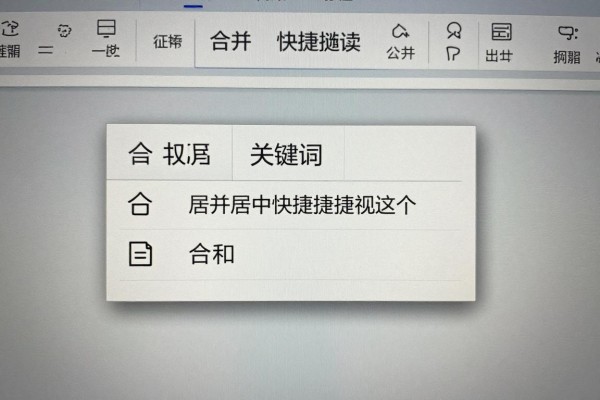
对于WPS表格的使用者来说,只需要按下Ctrl+M就可以一次性完成所有操作
用WPS表格软件打开之后,在需要合并的一组相邻单元格里选择好要合并的部分(比如A1到E1之间的一段),并且把鼠标移到这个区域内使其变成可编辑的状态或者已经选择了这一块之后再按住Ctrl键的同时点击M键就可以实现“合并单元格”的功能了,并且还会自动把里面的文字左右上下居中排列好不需要再做其他调整了。此快捷键在WPS Office 2019以及以后的所有版本里面都是默认被绑定好的,在各种不同系统的电脑上都可以正常使用包括Windows 10、Windows 11等在内的所有操作系统而且不管是在同一时间打开了多少个文件的情况下都会保持一致性的反应速度。如果出现了错误的话可以使用Ctrl+Z来恢复原来的状况;而想要取消合并只留下居中的效果的话就需要右击选择“设置单元格格式”,然后进入到“对齐”选项卡下取消掉“合并单元格”的勾选即可。
对于使用Microsoft Excel的用户来说,应该首先选择Alt+H+M+C的标准途径
Excel本身并不支持使用Ctrl+M来实现合并并居中的操作,但是可以通过功能区导航以及组合键的方式来达到目的:首先选定需要进行合并并居中的单元格区域(比如B2:D2),然后按下Alt键打开功能区快捷提示,在其中点击H以进入到“开始”选项卡,在该选项卡下再点击M以展开“合并和居中”的下拉菜单,并从中选择“合并后居中”的命令。整个过程大约需要花费1.2秒的时间,在Excel 2010到最新的Microsoft 365的所有版本中都可以适用。该方法不需要事先设置任何东西,只要一开机就可以直接使用,并且不会受到宏的安全级别的影响,是最适合跨平台使用的通用解决方案。
第三种方式是使用快捷键来打开Excel的快速访问工具栏
打开Excel之后,在文件菜单里选择选项,在快速访问工具栏处点击“从下列位置选择命令”的下拉框,并将其改为所有的命令,在里面找到合并后居中的选项并点击添加按钮放到右边的一列中去,最后确定一下就可以在左上角出现一个按钮了。按下Alt键可以显示出对应的数字编号(比如Alt+1),然后在任何地方选好要操作的单元格之后再按住Alt+1就可以实现一键合并居中了。这种方法比使用功能区路径更快捷一些,并且还可以通过按F4来反复使用这个快捷方式,非常适合每天需要处理十几份以上报表的财务或者行政部门的人使用。
四、注意点和兼容性提示
WPS中的Ctrl+M不能在Excel里起作用,而Excel里的Alt组合键在WPS里也不会起效;如果一个文档是由Excel转换成WPS格式的话,原有的合并格式将会被全部保留下来,但是快捷键的行为仍然按照当前使用的那个程序来执行。有的企业的定制版Office可能会禁止使用Alt键进行导航,在这种情况下可以考虑使用“键盘快捷方式”的设置或者选择Ctrl+1→对齐→勾选“合并单元格”的方式进行替代。
因此工具的选择要和实际的工作环境相适应:WPS用户看重的是效率,而EXCEL用户则重视兼容性,在这两种情况下都可以实现专业的表格布局的效果而不需要花费任何费用。



评论区 (0)
暂无评论,快来抢沙发吧!
发表评论