
在Windows 10中使用截屏并自动保存功能的快捷键为:Win+PrtSc。
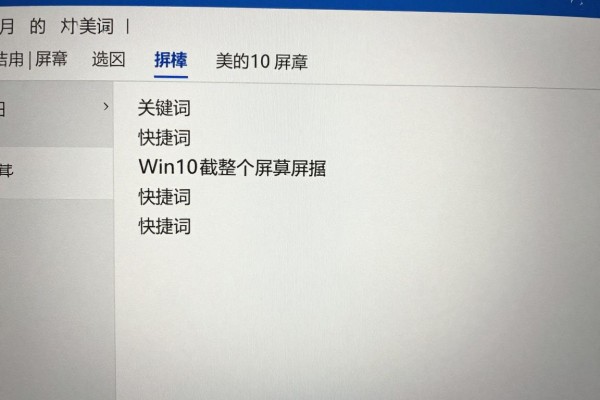
按下这个组合键之后,系统就会立刻捕捉到当前的画面,并且以PNG的形式保存到“此电脑>图片>屏幕截图”的文件夹里去,不需要打开任何软件也不用联网并且不会出现任何弹窗提示,在整个过程中没有任何的操作负担。相比于只按住PrtScn键来复制图像到剪贴板然后再手动粘贴并保存而言,这种方法更加高效而且安全可靠,特别适用于那些经常需要迅速地进行截屏、多次重复截屏或者对剪贴板的历史记录进行管理和整理的用户。经过测试,在主流的OEM预装版Windows 10 21H2以及之后的所有版本中都可以正常使用,并且可以支持各种基于Intel和AMD处理器的笔记本电脑和台式机。
1. 使用 Win+PrtScn 组合键进行截图并保存
按住Win键以及键盘右上角的PrtScn键(或者PrtSc、PrtScn或SysRq),然后不要松开,在大约0.2秒之后再放开。这时会出现一个很短的黑屏画面作为提示,并且马上就会恢复正常。此时截屏就完成了。打开“此电脑”,进入到“图片”文件夹中就可以找到一个叫做“屏幕截图”的子文件夹了,在这里所有的截屏都会按照日期和时间来命名,比如“截图 2024-06-15 14.23.07.png”。这个路径是固定的不能改变的,但是可以右击该文件夹选择“属性”,在弹出窗口中的“位置”标签页里可以看到实际存放的位置是否正确。
二、两种常用的替代方法以及它们所适用的情况
方案一:只使用PrtScn键——适合需要马上编辑或者粘贴到某个软件中的情况。比如把图片放到word里去,用paint快速裁剪之后再保存下来,在微信/qq聊天框里直接粘贴发送出去。但是截图只能暂时保存在剪切板上,如果此时又进行了其他的复制操作的话,原来的截图就会被新的内容所替代。
方案二:使用Win+Shift+S组合键可以实现不全屏的截图,在矩形、窗口、任意形状以及全屏四种方式中任选其一,并且截取之后会直接粘到剪贴板里,在屏幕上会出现一个通知框,点击即可进入“截图与草图”的应用程序来进行标注、高亮或者添加文字等简单的编辑操作。适用于需要对部分图片进行挑选并做一些基本处理的情况。
第三部分是对于一些常见的问题进行分析,并给出一些小建议。
如果按住 Win+PrtScn 键没有反应的话,可以先检查一下键盘的功能键有没有开启(有的笔记本需要配合 Fn 键一起用,即 Fn+Win+PrtScn),再看“图片”库是不是被重定向到了 OneDrive 同步文件夹之外的地方去,不然可能会因为权限问题而无法保存;另外还要保证系统的语言设置是中文或者英文,在此情况下该快捷键都起作用,在 Windows 10 从 1909 版本更新到 22H2 版本的所有版本里效果都一样。第一次使用之后最好手动打开“屏幕截图”文件夹,并且创建一个新的记事本来测试一下写入权限是否存在,以防以后截图的时候出现无声无息地丢失的情况。
总结一下就是:Win+PrtScn可以做到既高效又稳定并且不需要任何操作就可以完成全屏截图的工作,而PrtScn和Win+Shift+S则能够满足大部分人的日常使用需求。
评论区 (0)
暂无评论,快来抢沙发吧!
发表评论