
PS羽化的数值并没有一个固定的答案,主要取决于图片大小、输出的目的以及视觉的效果等因素来决定。对于屏幕上的高清图片来说,一般使用0.5到2个像素之间的羽化值可以达到较好的自然过渡和细节保留的效果;如果是印刷级别的图片由于分辨率很高而且观看的距离比较远所以通常会选择2到5个像素左右的羽化值更为稳妥;而对于人像抠图如果需要柔化头发边沿的话那么就从0.5像素开始尝试并根据实际情况进行调整直到满意为止;背景虚化突出主体的话就可以稍微大一些比如在15个像素左右之间选择;就像专业人士反复测试得出的数据一样:宽度为三千像素以上的素材用3到10个像素之间的羽化值已经能够做到无缝衔接了,超过这个范围之后容易出现轮廓模糊、层次减弱的情况。初学者可以从一像素的位置开始摸索,并且要利用图层蒙版或者选区的方法随时对比效果以使技术更好地服务创作而不受参数限制。
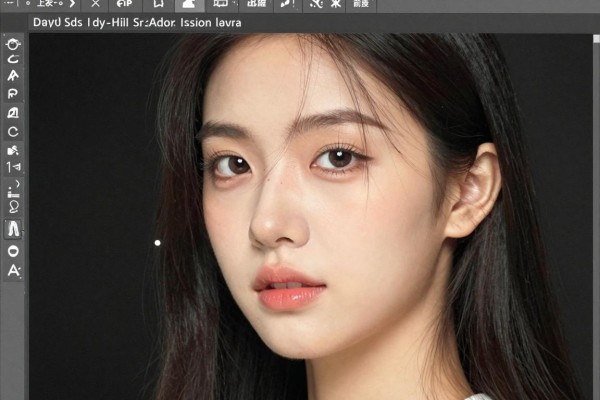
按照图片大小的变化来改变羽化的程度
图片的像素尺寸决定了羽化的大小,一般情况下:对于一幅4000*3000像素的商业人像原图进行羽化3-8个单位的操作可以使得人物边缘自然过渡又不会破坏头发结构;如果是1200*800像素的社会媒体配图,则需要把羽化值控制在1-3个单位以内,否则过渡带占据了太多的空间造成主体“发虚”的情况;而对于只有200*200像素的小图标或者小缩略图来说,如果羽化大于2个单位就会把轮廓全部遮住,这时最好采用半像素级的微调或者是用图层蒙版结合低不透明度画笔局部柔和的方式来代替。
第二部分是根据输出场景来确定基准参数
屏幕和印刷两种方式对于羽化的敏感程度差别很大。网页、手机等设备上显示的文字因为PPI一般都在300-500左右,并且观看距离比较近,所以要非常小心地控制羽化的宽度——文字标题羽化建议为3-5像素,按钮边缘羽化为1-2像素,UI元素合成不能超过3像素,否则放大后容易出现灰色边界;而印刷输出就不同了,在CMYK模式下使用300dpi的标准印刷分辨率可以使得2-5像素的羽化只产生大约0.17-0.42毫米的渐变带来避免网点硬切并且保持足够的锐度;如果用作大尺寸喷绘的话还可以把羽化值提高到6-10像素以适应远处观看的需求。
第三种是根据操作途径来分步骤进行更加精确的操作
推荐使用“先分区、后羽化、再校正”的三步走策略:第一步利用快速选择工具或者钢笔工具创建基本的选择区域;第二步按下Ctrl+Shift+G(Win)或Cmd+Shift+G(Mac)打开羽化对话框,在其中输入一个大概值并点击Enter确认;第三步通过Ctrl+C/Ctrl+V复制出一个新的图层,并关闭原来的背景层,在放大到大约100%-200%左右的情况下仔细检查边缘过渡是否平滑、是否有断裂或者曝光过度的地方。如果发现发丝边缘出现了半透明的断裂现象,则表示羽化的程度不够好,可以适当增加0.3-0.5个像素重新尝试一次;而当人物的脸颊出现灰色失真的情况时,则需要降低1-2个像素来改善。经过很多经验丰富的修图师测试之后,“先设定羽化再绘制选择区域”的方法容错率较低。
第四部分对特殊人群进行更加细致入微的处理办法
对于高难度边缘部分要打破常规数值逻辑:绒毛、烟雾、火焰等半透明材质可以使用“选择并遮住”的工作区来处理,把边缘检测半径设置为1-3个像素,并且用“净化颜色”和“平滑”这两个滑块一起调整以达到最佳效果;文字图层的羽化一定要在栅格化之前完成,在此情况下建议羽化的大小为3到8个像素之间,并且打开消锯齿选项下的犀利模式来加强字体轮廓;制作出暗角的效果之后需要给它加上一个径向渐变蒙版并且降低不透明度叠加在一起才能得到想要的结果。
所以羽化并不是一个参数的游戏,而是一个关于大小、材质和目的三者之间的三维校正问题。掌握了这三个因素的关系之后,每一种柔化的操作才会恰到好处。
评论区 (0)
暂无评论,快来抢沙发吧!
发表评论