
在Excel中把一个单元格中的不同部分分开出来,其实就是在按照一定的规则把同一个单元格里面的内容分成几个单独的列——这并不是对格式进行修改,而是在对数据进行结构化的整理和清理的过程中起着至关重要的作用。目前市面上主要有四种比较常见的方法来实现这一目的:对于普通用户来说,“分列”的操作非常简单易懂,并且有很强的可视化效果;对于新版本的使用者而言,则可以使用TEXTSPLIT函数来进行动态处理并且用简单的公式就可以完成;对于需要精确截取特定部分的数据来说,LEFT/MID/FIND这样的组合可以做到毫秒级别的准确度;而对于大批量的数据以及含有异常值、多种分隔符或者需要不断更新的情况下的数据,则需要用到Power Query这个强大的工具去解决。不管原始数据是以顿号的形式出现还是以层级嵌套的方式存在,在任何一种情况下都可以找到相应的解决方案,并且所有的这些方案都只依赖于Excel本身的功能,并不需要借助任何插件或者外挂软件的帮助。
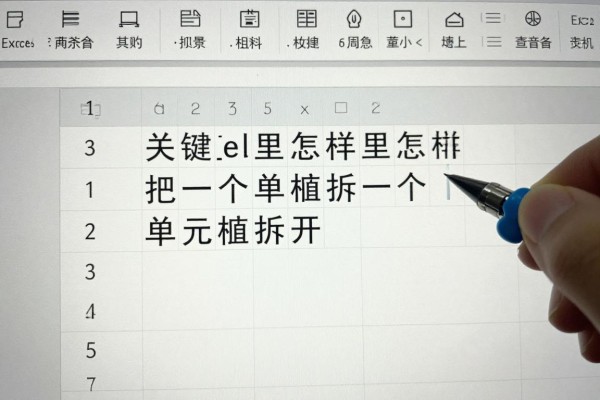
一、分列功能:最合适的初学者可视化的操作方式
本方法不需要任何公式的知识背景,在整个过程中都是以向导的形式来进行操作的,非常适合用来处理一些简单的、结构比较清楚的数据资料,比如从系统里提取出来的“姓名、部门、工号”三合一字段。在进行操作的时候一定要选择整列的数据(比如说A1到A500之间的一段),而不能只选择一个单元格;当点击了“数据”选项卡之后再点击一下“分列”的按钮之后,默认情况下会采用的是“分隔符号”的方式来对数据进行分割,并且默认状态下所使用的分隔符就是我们所需要的;如果原始的数据是以中文顿号的方式来划分的话,在这个预览窗口里面就会显示出错误的信息来提示我们有一行数据出现了多余的分隔符或者是隐藏的空格的存在;这时就需要回到原来的表格当中去使用“查找替换”的功能来进行一次全面性的清理工作;最后一步就是在设置每一列的格式的时候把工号、编码等等这些带有数字性质的字段都设置成文本类型,以免让Excel给去掉前面的一些零或者变成科学计数法表示形式。整个过程大概只需要花费不到一分钟的时间就可以完成了,并且所有的结果都会直接地写入到相邻的一个空白列里面去,非常的安全可靠。
TEXTSPLIT函数:新用户的第一反应是被采纳
只对使用了Office 365或者Excel 2021以上版本的人群有效,“自动溢出”和“实时联动”的特点十分明显,在B1中输入公式=TEXTSPLIT(A1,"、")并按下回车键之后,B1到D1之间就会自动生成出三个新的单元格,并且里面的内容也会随之发生变化;如果把A1中的文字由原来的“张三 李四 王五”改成现在的“赵六 钱七”,那么上面的结果就会立刻更新;当分隔符不止一个的时候可以采用数组参数的形式来解决这个问题:=TEXTSPLIT(A1,{"," ";" " "});如果想要忽略掉空值的话可以在公式里加入第四个参数:=TEXTSPLIT(A1,"、",,,TRUE);而如果要将拆分后的数据转换成数字来进行运算的话,则需要再加一层外层的VALUE函数:=VALUE(INDEX(TEXTSPLIT(A1,"、"),1,2))就可以准确地获取到第二项的数据了。但是此函数并不支持老版本的Excel,在迁移到新系统之前最好先检查一下接收方所使用的软件版本是否符合要求。
第三种方法是用LEFT、MID和FIND这三个函数来处理非标准的数据,就像一把精确的手术刀一样
如果数据中的分隔符的位置不确定但是有规律的话,那么这种方法是最可靠的。比如对于“销售部-张三-20240315”这样的字符串进行拆分的时候:B1使用=LEFT(A1,FIND("-",A1)-1)来获取部门部分;C1用=MID(A1,FIND("-",A1)+1,FIND("-",A1,FIND("-",A1)+1)-FIND("-",A1)-1)来获取姓名部分;D1则用=RIGHT(A1,8)来获取日期部分。所有的公式都依靠FIND来进行定位,所以每一行都需要有一个分隔符的存在,否则就会出现#VALUE!的错误;这时可以加上IFERROR包裹起来以提高容错率,比如=IFERROR(LEFT(A1,FIND("-",A1)-1),"未识别")来增加容错能力。虽然这个方法需要一些调整才能达到最佳效果,但是一旦确定下来之后就可以向下拖动填充了,并且适用于所有的Excel版本。
第四部分 Power Query:对于超过一千行的数据进行工业化的清洗方案
可以用来处理含有缺失值、多层次分割、需要去重或者转义的数据,比如销售订单和用户注册日志等。进入到编辑器之后,在“拆分列”的选项里选择“按照每一种出现的次数来拆分”,就可以把所有的分隔符都展开了;勾选了“忽略空格”之后就会自动合并相邻的空白字符;如果某一列在拆分之后出现了“错误”的提示信息,则表示这一行的数据格式存在问题,此时可以选择右击该列并从弹出菜单中选择“移除错误行”或者是“替换错误值”。做完以上操作之后再点击一下“关闭并上传到”,然后选择当前的工作表,并且指定好起始单元格的位置之后就可以直接覆盖原有的数据了。整个查询的过程是可以被保存下来并且重复使用的,在下一次导入新的数据的时候只需要一键刷新就可以完成所有的操作而不需要手动进行任何一项工作。
这四者之间并不矛盾,而是一条能力阶梯:日常生活中的分类使用分列、TEXTSPLIT等工具来完成;对于一些特殊的字段可以采用函数的方式去处理;而对于大规模的数据整理工作则需要用到Power Query来进行操作。选择合适的工具之后,数据拆分就不再是一件困难的事情了,它也成为了结构化的第一步。





评论区 (0)
暂无评论,快来抢沙发吧!
发表评论