
PS钢笔抠图的本质就是用矢量路径精确地勾勒出物体的轮廓,并将其转换为选区来完成分离——这不是依靠算法自动识别出来的结果,而是在人的视觉判断和锚点控制之下达到毫米级别的精准贴合。掌握了这项技能之后,在没有使用任何AI插件的情况下也可以做到头发飘动的人像、反光强烈的小汽车或者带有透明边框的玻璃器皿等复杂场景下的专业级抠图。整个过程分为五个步骤:绘制路径、调整锚点、封闭路径、转换为选区、精细修饰。重点在于要懂得锚点的不同类型(角点和平滑点)之间的切换规则以及方向线对于曲线弧度的影响规律,并且要知道路径模式和选区模式的区别。该方法需要一定的耐心和观察能力但是每一项操作都可以回溯、保存并且不断改进直至满意为止,在Photoshop的所有抠图方式当中是最具确定性和可控性的。
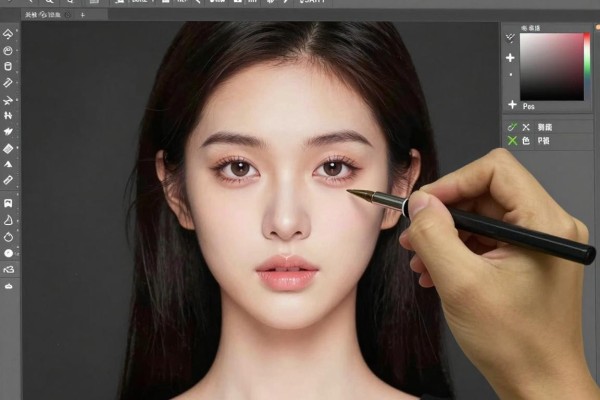
第一部分是准备工作和工具摆放
打开Photoshop之后要做的第一件事就是通过菜单栏中的“文件-打开”来加载你要处理的照片,在图层面板里双击背景图层将其变成可以编辑的状态即变为图层0。然后按下键盘上的P键激活钢笔工具并注意顶部选项栏里的设置,“模式”一定要选择成路径,“路径操作”则应该选择新建路径而不能是形状或者像素这样就会造成后面无法转选区的问题了。此时工具已经完全进入到了只做矢量画线的状态当中,所有的点击和移动都会形成一个个独立的锚点而不影响到任何像素的变化这就给后面的精确调节留下了很大的余地。
2. 闭合路径分步绘制注意事项
首先在物体最清楚、变化最大的地方点击产生第一个锚点;然后把直线段移到下一个重要的位置再点击一次就可以;对于有弧度的部分(比如肩部曲线、杯子边缘),只需要点击并按下鼠标左键沿着要弯曲的方向拖拽出一对方向线放开之后就会形成一个光滑的曲线段;拐角的地方(比如衣服领子尖角、窗户边角)需要用鼠标右键点击已经存在的锚点来把它变成一个角度点并且去掉一边的方向线保证了尖锐的角度;在整个过程中尽量减少锚点的数量,在每五到十毫米的一条边上只留一个锚点就可以了太多反而会增大调整难度;最后回到起始位置的时候会出现一个小圆圈表示可以结束路径并转换为选择区域了。
第三部分是路径精度精细化调节的方法
关闭之后再把画布放大到200%以上,并且使用Ctrl键来切换到直接选择工具,在每一个锚点的位置上进行微调;对于曲线不准确的部分,则可以按下Alt键并点击方向线上任意一个端点处的手柄来进行单独调整;如果某个地方的边框出现了明显的向外或者向内的偏移情况的话,可以用直接选择工具(A)去选取这个锚点然后配合键盘上的上下左右四个箭头键以一像素为单位进行精确移动;在右侧的“路径”面板里右击并选择“主轮廓路径”,这样就可以方便地重复使用或者对比修改了。
四、选择区域转换和边缘模糊处理
右击“工作路径”,选择“建立选区”,打开对话框之后设置羽化的大小:人物头发可以设置为0.8-1.5像素之间,金属反光体使用0.3-0.6像素左右,玻璃器皿直接不加羽化效果并且利用蒙版来完成过渡,在此之前一定要勾选上“消去锯齿”的选项,然后点击确定就可以得到一个非常精确的选区了。接着按下Ctrl+J把当前选区的内容复制到一个新的图层里去,并且不要移动原来的那个图层以免造成不必要的损失,在整个过程中如果出现任何问题都可以随时恢复到之前的状况。
五、蒙版级别的精细修图实战应用
给“抠出主体”的图层加上图层蒙版,并且反相使得主体部分被遮住;然后把前景色设置为白色,在边缘处使用硬度为0%,不透明度为30%的软边画笔轻轻涂抹一遍就可以恢复自然的效果了。对于一些细微的地方仍然存在背景的情况(比如耳朵后面头发之间的缝隙),可以切换到钢笔工具只对这个区域进行微小封闭路径的选择之后,在蒙版上填充黑色就可以精确地去掉这些地方了。整个过程都不会破坏掉原来的像素,所有的修改都是以矢量路径和灰度蒙版的形式来进行的,所以是无损操作。
掌握了以上五个步骤之后,钢笔抠图就不再是一个让人望而生畏的技术活儿了,而变成了一项可以重复做、可以用数据来衡量、也可以传授给别人的标准工作流程。
评论区 (0)
暂无评论,快来抢沙发吧!
发表评论