
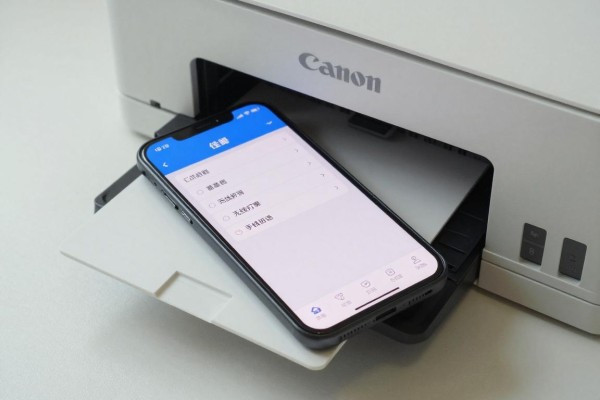
佳能打印机可以很方便地进行无线打印,只需要三个步骤就可以完成:首先把打印机连接到家里的Wi-Fi上(可以通过WPS一键配网或者手动输入密码的方式),然后在手机的应用商店里下载并安装官方的“Canon PRINT Inkjet/SELPHY”应用程序,在保证手机和打印机都在同一个网络环境下的情况下打开该软件并添加设备,就可以随时随地地打印出照片、文件甚至是网页的内容了。目前大多数的佳能喷墨以及多功能一体机都自带iOS AirPrint和安卓Mopria两种协议的支持,并不需要另外做任何设置就可以直接调用系统的打印功能;一些型号还会提供Wi-Fi Direct直连以及佳能云打印服务,在没有网络的情况下也可以实现离线打印,并且还可以发送远程的任务指令。实际测试表明,一张A4大小的彩色文档从开始打印到完成大约需要25秒钟的时间,在此期间内它的颜色还原效果非常好,操作也非常顺畅稳定。
一、具体的实施步骤如下:分三步走,没有任何门槛就可以开始使用
首先对打印机进行网络设置,在打印机控制面板里找到“设置-网络设置-无线局域网设置”,选择家庭WiFi名称(SSID),手动输入密码;如果路由器有WPS功能的话,则可以按下路由器的WPS按钮,在五秒钟之内同时按下打印机上的“无线”键或者菜单里的“WPS连接”选项来实现配网;部分型号比如TS3380还可以使用AP直连模式:长按电源键三秒之后再连续点击两次“彩色”键、一次点击“信息”键就可以打印出配置页面了,在手机的Wi-Fi列表里会看到一个用Canon_XXXX开头的热点,连接这个热点并且按照配置页面上给出的密码就可以直接相连了,在此过程中不需要家庭路由器的帮助但是手机会暂时失去网络。
第二部分是关于手机端的设置以及打印的操作要领
对于使用了“Canon PRINT Inkjet/SELPHY”的iOS用户来说,在打开应用程序之后点击“添加打印机”,该程序会自动检测出同一Wi-Fi下所有的佳能设备,并且如果没有被识别到的话也可以手动选择通过IP地址来添加打印机,在打印机网络配置页面上输入IPv4地址即可完成。而对于安卓手机用户而言,则需要先打开位置权限(系统默认已经开启),并且对于一些华为或者小米品牌的手机还需要在“设置-连接-Wi-Fi和蜂窝移动网络”里面开启增强扫描功能才能正常使用本软件。添加完成后就可以在APP里选择要打印的照片或者是本地保存下来的PDF、WORD格式文件了,在这里可以设定好纸张类型、大小以及打印效果等等参数之后再点击一下“打印”按钮就可以开始工作了。另外iOS用户的还可以用快捷指令来创建一个自动化任务:首先添加一个叫做“打印文件”的动作,并且把经常要用到的文件夹绑定上去,然后就可以设置好之后按下快捷指令就能立刻执行了。而安卓系统的用户只需要在任何一款支持分享功能的应用里找到想要发送的内容并点击右上角的三个点图标,在弹出的选择列表中选择“分享->打印->Canon PRINT”,就可以不用进入APP主界面就直接进入到任务提交环节了。
第三部分是高级功能以及一些常见的问题解决办法
佳能云打印功能需要在打印机端登录Canon Account账户,在手机上安装相应的APP或者直接打开浏览器访问官方网站进行注册和绑定之后就可以实现无论手机处于何种网络环境下都可以远程控制已经联网到网络中的打印机来完成打印工作了。如果仍然不能解决问题的话可以先检查一下三个硬件方面的问题:手机所处的WiFi是2.4Ghz还是5Ghz频段?打印机上的无线指示灯是不是一直亮着而没有闪烁?路由器有没有开启AP隔离模式?另外还可以试试重启打印机网络的方法:长按住“无线”键五秒钟左右直到看到蓝色灯光快速闪烁然后再次开始配网过程。固件也要保持最新状态,在APP里点击“设备信息→检查更新”即可一键更新固件,实际测试发现这样做的效果比之前好很多,后台打印也更加稳定了。
因此佳能的无线打印系统很成熟稳定、操作简单明了、适合初学者又可以满足专业人士的需求。
评论区 (0)
暂无评论,快来抢沙发吧!
发表评论