
夸克网页版只有一种登陆途径就是访问官网地址:www.quark.cn,在任何一款主流浏览器中输入上述网址就可以直接跳转到夸克网页版首页并且可以进行登陆操作了。目前支持用手机号码加验证码、账号密码或者手机APP扫描二维码以及微信、QQ和支付宝等第三方平台授权这几种方式进行登陆,其中最快速的方式是通过手机扫描二维码来完成身份认证和设备绑定的过程,在五秒钟之内就可以全部搞定;另外一种需要使用已经实名认证过的并且绑定了相关服务的手机号码来进行登陆,并且要在五分钟以内完成整个过程以保证安全性的同时也提高了效率;所有的登陆方法都会被纳入到一个统一的身份识别系统当中去,在不同终端之间保持数据的一致性,从而达到跨平台无阻碍地协同工作的效果。
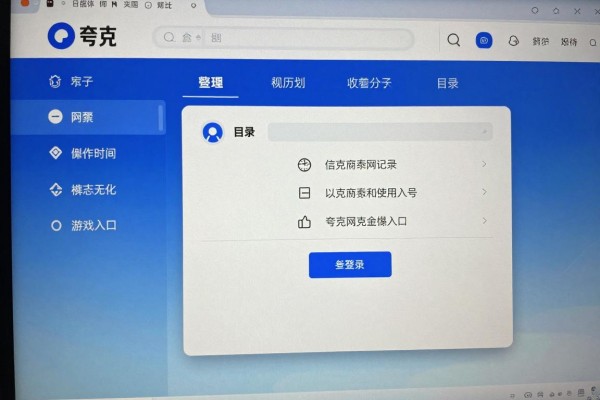
1. 主站入口和网盘专属入口的区别应用场合
尽管夸克网页版官方的主要入口都变成了www.quark.cn,但是经常用到云存储服务的用户可以直接访问网盘专用网址pan.quark.cn。这个页面专门用来管理文件,加载速度很快,操作路径也很短——进去之后不需要再跳转就可以上传、预览、分享和在线编辑Office文档,并且可以拖拽上传、批量选择以及按照类型筛选(比如“图片”、“PDF”、“视频”),所有的操作都会在手机APP端对应的文件夹中实时同步。需要注意的是:pan.quark.cn不提供搜索和人工智能问答等功能,只专注于网盘的核心功能,适合专心于文档协作或者大文件传输的用户使用。
2. 四种登录方式的操作方法和适用性提示
方案一:使用手机上的夸克APP进行扫码登录——适合已经安装了夸克APP的用户。打开网页端的登录页面之后点击“扫码登录”,然后在手机夸克APP首页右上角点击“≡”按钮,在弹出的菜单中选择“扫一扫”,对着网页端的动态二维码扫描,并且同意授权之后就可以完成登录了,整个过程不需要输入任何密码,并且会自动继承APP端账号的所有权限和隐私设置。
方案二:用手机上的验证码来登录网站或者忘记了密码的话都可以用这个方法。要保证你的手机号已经完成了实名认证并且在夸克系统中被绑定上了,在输入了手机号之后就会收到一个六位数的验证码,五分钟之内有效;如果没收到的话可以等六十秒后再试一次,三次都收不到的话就会有一个十五分钟的冷却时间。
方案三:账号密码登录方式,即需要正确填写注册时所绑定的手机号或者邮箱,并且要输入正确的密码;如果开启了双因素认证的话,在手机APP里还需要手动同意此次登录请求。
方案四:第三方授权登录——可以使用微信、QQ和支付宝进行一键授权,但是需要注意的是:目前一些限时活动的福利还没有被允许给第三方登录账号所用(比如网盘空间扩大、人工智能文档解析额度等),所以对于经常使用的用户来说最好还是先绑定夸克原生账号比较好。
第三部分 登录之后的主要功能使用说明
登录之后,在页面上方导航栏右边就会出现头像按钮,点击可以快速跳转到“账号设置”、“隐私中心”以及“退出登录”的选项里去。第一次登陆的时候最好把“多端同步”打开,并且在“安全中心”里添加一个备用手机和邮箱来提高账户的安全性。如果要用到人工智能文档处理的功能的话,可以把PDF文件拖拽到网页上的任何一个空白区域上,三秒钟之内就可以把文件分成几部分并且给出总结;而语音查询的话,则只需要点击搜索框旁边的小麦克风就可以了,在这里可以选择用中文普通话或者是带有地方口音的语言进行查询,并且还会根据你的提问自动联想出相关的知识点。
夸克网页版通过简单的操作就实现了丰富的功能,并不是单纯的登录就可以完成的,在跨端同步机制和人工智能原生工具链的支持下才能带来效率上的飞跃。


评论区 (0)
暂无评论,快来抢沙发吧!
发表评论