
PS抠图使用的是钢笔工具,其实质就是用人工画出矢量路径的方式来达到像素级别的精确分离,并不需要依靠算法去识别物体边缘,在绘制过程中会根据锚点的位置以及方向线的变化来进行调整——不管是汽车镀铬边框的尖角还是人的头发细小弯曲处都可以得到很好的保留。在操作的时候要先把背景图层解锁,把钢笔工具设置为“路径”的状态,在主体轮廓处依次放置锚点并用鼠标点击使之成为直线段或者按下Shift键拖动形成曲线段;当所有部分都连接起来之后就可以右键选择创建选区了,然后利用图层复制或者蒙版的方式进行提取。虽然这个过程比较耗时,但是产生的路径可以反复编辑修改,给后面的精细处理留下很大的余地。
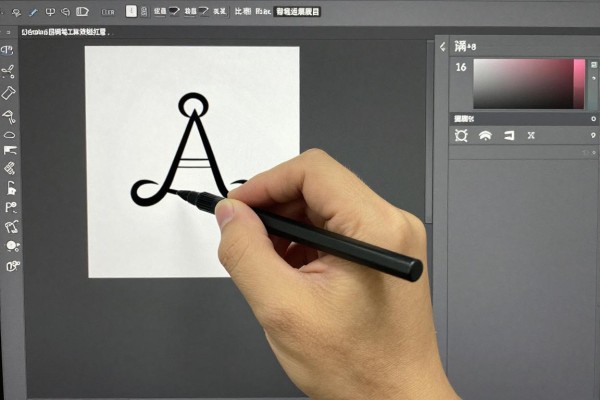
1. 基础路径画好之后要进行封闭
钢笔工具使用的是锚点布局是否合理的问题,在开始的时候可以从人物下巴线条转折的地方或者汽车前大灯边缘等地方着手。每一个新的锚点都要保证它准确地处在目标边框的像素上,并且不能为了方便而忽略掉重要的转折之处。对于直线部分只需要点击一下就可以形成直角相连的效果;而对于弧形的部分,则需要在点击之后按下鼠标左键并拖动鼠标来绘制出一条对称方向的线,在实时预览的情况下进行微调直到符合轮廓为止。特别要注意的是,在接近结尾的时候要把光标移到第一个锚点上面去,并且要等到出现一个小圆圈标志之后再点击一次才可以真正闭合——如果仅仅依靠眼睛去判断认为已经闭合了的话,在接下来的选择区转换操作就会失败。
第二部分是三条具体的操作方法来提高路径精度
闭合路径之后不要马上切换到其他操作上,要先按下Ctrl+T打开路径控制框,在此状态下使用“直接选择工具”(快捷键A)逐个点击锚点进行位置调整。对于因为方向线太长而造成的曲线向外凸出的问题,则可以利用“转换点工具”(Shift+C)来点击锚点,并且只移动一侧的手柄来进行修正;如果某一区域的整体位置出现了偏差的话,则可以用框选的方式选取多个锚点一起拖拽调整。对于头发、蕾丝等高频率出现的小物件部分,建议首先用钢笔画出主要轮廓,然后新建子路径分段绘制局部细节,最后在路径面板里按住Shift键依次加载所有的路径,叠加形成完整的选区。
第三部分是选择区域转换以及边角优化组合方案
当使用右键选择“创建选区”的时候,羽化的数值要保持在0.5到1之间,过大就会造成边缘虚幻的效果。创建好选区之后首先用图层蒙版的方法来处理:点击图层面板下方的蒙版按钮就可以给当前路径添加一个黑白遮罩了;如果主体部分被遮住了的话就立刻按下Ctrl+I进行反转操作。接着用硬度设为0%,不透明度设为20%的软边画笔,在蒙版上用黑色填充掉多余的背景色,并且用白色的画笔去填补掉误删的部分。对于半透明的部分(比如薄纱或者烟雾等)可以在蒙版上加上“选择并遮住”的工作模式,并且把平滑调至10%,羽化调整到2个单位,同时打开净化颜色的功能来提高整体效果。
新手要避免的问题以及提高工作效率的方法
常见的问题有:使用“形状”模式画图不能转换为选择区;锚点密度大(相邻两点间距离小于5px)造成路径抖动;没有解锁背景图层就进行操作使路径不能被编辑。每天练习时要集中到一个物体上(比如玻璃杯或者宠物耳朵),连续三天每天画两张完整的路径并做微调再用蒙版输出形成闭环。熟练之后一个人像抠图可以保持在八分钟左右,并且路径文件可以长久地保存下来重复利用。
掌握钢笔工具的关键就是知道路径可以被编辑为矢量骨架,而不能只看作一次性的像素命令。每一个锚点的位置和方向线的方向改变都代表着对图像结构的一种主动拆分和重组。
评论区 (0)
暂无评论,快来抢沙发吧!
发表评论