
Windows 10系统自带了屏幕录制的功能,并不需要安装其他的软件就可以正常使用,在开启Xbox Game Bar之后就可以利用快捷键来实现高清MP4格式的录制或者是区域截图式的录屏,在教学或者操作留痕的时候还可以调用PowerPoint内置的录屏或者步骤记录器(psr.exe)来生成图文报告,所有的录制内容都会被默认地保存到一个固定的文件夹中去,并且可以对系统的音频、麦克风以及鼠标的轨迹等各种参数进行设置和调整,整个过程都是依靠着Windows自身的服务来进行工作的,稳定性与兼容性也得到了微软多年的改进和完善。
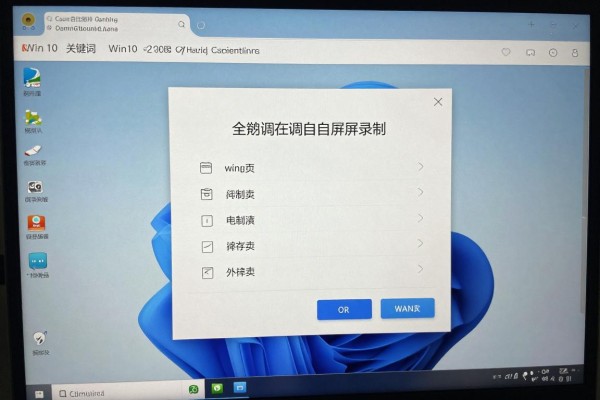
开启Xbox Game Bar完整的设置步骤
首先要保证系统的底层服务已经准备好:按住Windows键和I键打开设置,在设置中找到并点击“游戏”,再选择“Xbox Game Bar”,把主开关调到开启状态;如果该选项是灰色且不能被点击,则需要回到“游戏”的主页上打开“游戏模式”的开关。然后进入到“捕获”的子菜单里去,点击右边的“更改”按钮来改变保存捕获位置的地方,默认情况下会保存在C盘下,但是为了防止因为频繁录制而导致C盘空间不足的问题出现,最好将其改为非系统盘(比如D:\Captures)。在本页上勾选上“录制屏幕的时候包含鼠标指针”,并且按照自己的需要开启或者关闭“录制系统声音”、“录制麦克风”这两个功能——这两个功能默认都是关闭的状态,在使用之前一定要手动开启才可以得到音频和视频同步的效果。
2. 四种主要的录屏方法的操作要领以及使用范围
Xbox游戏栏(按下Win键加G键再按住Alt键然后点击回车键),可以用来录制应用程序窗口内的内容,但是不能录制桌面上没有被任何东西占据的部分或者文件资源管理器的主要界面,在开始之前要保证目标程序已经在前台运行;使用Win+Shift+S组合键进行录屏的话就可以选择任意大小的矩形区域来录制画面了,并且会把录制好的视频保存到“图片→屏幕截图”的文件夹下,默认情况下只允许录制十秒钟左右的内容而且不会记录声音信息;PowerPoint内置的录屏功能可以在其顶部菜单栏里找到它并点击打开之后就可以自由地选取想要录制的画面部分以及开启或者关闭系统的默认音效和麦克风录音功能最后还可以直接将录制完成后的视频导出为MP4格式非常适合做课件演示或者是远程教学的时候用;而步骤记录器(psr.exe)则是通过按下Win键加R键来启动它的,在此状态下它可以创建包含时间戳和详细描述的文字报告而不涉及任何视频文件的产生过程这主要用于IT技术支持或者重现故障时留下痕迹以便核查使用。
第三部分是对于一些常见的问题进行分析,并提出稳定性的保证措施
如果Win+G没有反应的话,首先需要检查在设置->隐私->后台应用里有没有把Xbox Game Bar给禁用了;然后还要确认在计算机管理->服务里面,“Xbox Live Auth Manager”和“Xbox Accessory Management Service”这两个服务的状态是不是都处于“正在运行”的状态。在开始录制之前一定要关闭掉所有的浏览器标签页以及大文件夹下载的任务等等这些高负载的后台程序,并且要留出不少于五吉字节的空间来供使用。第一次使用的时候最好用记事本或者计算器这样的轻量级的应用来进行一次全流程的测试以检验录制-保存-回放这个闭环流程是否能正常工作。
这五种原生方案各有所长,在各种场景下都能起到很好的作用,并且都是用Windows 10官方提供的组件来实现的,不需要安装任何东西,也没有兼容性的问题和权限被滥用的风险。
总体上来说,Windows 10自带的录屏功能已经很完善了,主要就是根据不同的场景选择合适的工具并且做好基本的设置就可以了。
评论区 (0)
暂无评论,快来抢沙发吧!
发表评论