
OPPO手机微信视频通话美颜功能可以正常使用,并且可以全局开启和实时调节两种方式。ColorOS系统自带此功能不需要安装任何插件或者给微信单独授权,在设置里找到“其他设置”下的“视频通话美颜”,点击就可以为微信一键开启并且可以选择弱、中、强三种程度;也可以在视频连接之后点击屏幕弹出的工具栏中的“更多”选项再选择“美颜”,对磨皮、美白、瘦脸、大眼四个参数进行微调;一些新的机型还可以直接从相机APP的主菜单进入设置页面来操作。整个过程不需要依靠微信版本的不同而改变,也兼容了大部分的主流ColorOS 13到14的操作系统,在光线良好的情况下人的皮肤质感以及轮廓都会得到很好的改善。
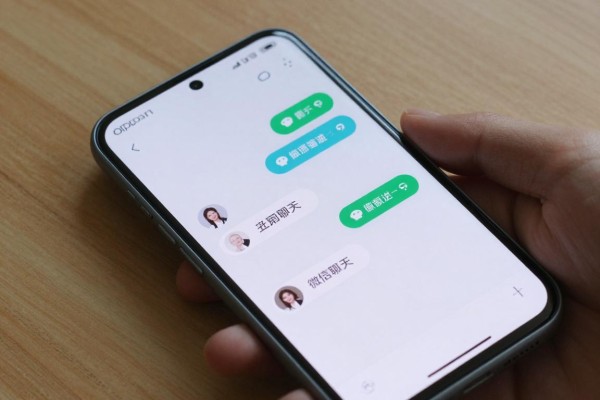
全局开启路径:在设置里点击一下就开启了,并且默认设置了强度
打开手机上的“设置”,向下拉找到并点击“其他设置”,也可以直接在顶部的搜索框里输入“视频通话美颜”来快速定位到该页面,在这里可以看到已经适配好的通讯软件列表,其中就包括了微信这一项,在右边的开关上打勾表示开启了该项功能之后再点击微信右边的“强度调节”选项就可以选择出三种预设效果之一,“弱”的话主要是为了使皮肤看起来比较均匀并且稍微提亮一些,在日常生活中使用最为合适;而“中”的话则是对磨皮和轮廓模糊的效果进行加强,并且对于大多数室内环境下的光线情况都适用;最后一种就是“强”,它会加大美白以及脸部轮廓塑形的程度,在光线柔和、背景简单的情况下才用得着。
第二项是通话过程中对四个参数进行精确调整
打开微信视频之后,在屏幕上任意一点都可以唤起底部的功能区,点击右下角的三个小点就可以进入到更多的选项里去,在这里你可以自由地移动磨皮、美白、瘦脸、大眼这四个滑动条的位置,每个部分都可以从零到一百之间进行调整——比如把磨皮调到四十五分、美白调到六十分、瘦脸调到三十分、大眼调到二十五分,在保证脸部轮廓的同时提高画面的整体清晰度和亲和力;改变的过程是实时生效的,并且可以在通话的过程中随时调整,退出之后所有的设置都不会被保存下来,在下一次通话的时候会恢复到默认的状态中来,既具有一定的灵活性又不会失去统一性。
第三条,相机APP集中管控:统一处理各种平台上的美颜方案
打开手机上的相机软件,在它的右上角有一个三横线标志的地方点击一下,就会出现一个选项卡,里面可以选到视频通话美颜或者打电话的时候也开启美颜功能;在这个页面里还可以看到所有支持美颜功能的应用程序,并且可以在上面进行开关操作;如果列表中没有看到微信的话,请先退出相机软件再重新启动它以使系统能够正确地识别出所有的应用程序;此选项非常适合经常更换不同设备的用户使用,在一次设置之后就可以在整个过程中一直使用同一个设置来完成各种各样的事情而不需要再去各个应用程序里寻找同样的东西。
四、实用的小贴士:提高效果稳定性的一些小技巧
建议在使用美颜功能之前要保证前置摄像头镜头没有脏东西,并且周围光线最好是正面散射光,不要有侧面逆光的情况出现,否则算法会把阴影部分当成人脸来处理;ColorOS 14.2以上版本可以开启AI人像光效增强,在设置-显示与亮度-人像模式增强里打开;如果某次通话没有触发到美颜效果的话,可以尝试重启微信或者刷新一下相机APP就可以恢复正常了。
这四种种方法可以对整个控制链条进行全方位的控制,即包括预先设定和实时控制、系统级管理和应用程序管理等,并且具有较低的操作难度、快速的反应速度以及良好的互操作性。
评论区 (0)
暂无评论,快来抢沙发吧!
发表评论