
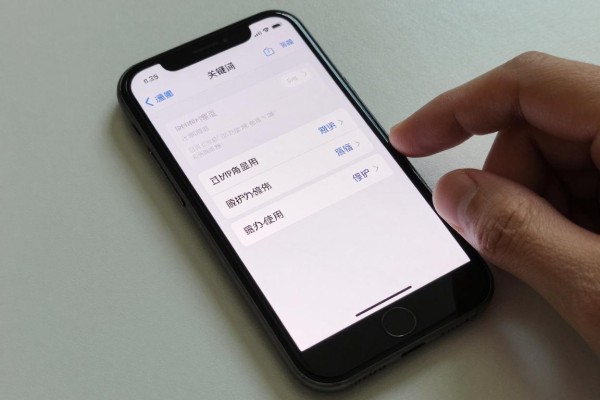
iPhone出现“已停用”的情况其实是由于系统的自动安全锁造成的,并不是因为人为的原因导致的,所以要解除的话只能按照官方给出的方法来进行操作。这是为了保护用户的个人信息而设置的一种强制性的保护措施,在连续几次输入错误密码之后,手机就会逐渐增加解锁的时间间隔直到最后完全停止使用并且只保留一个紧急联系人的拨打电话功能。目前苹果公司所承认并且可以一直使用的办法就是利用电脑上的iTunes或者Finder软件把设备放到恢复模式下下载最新的iOS系统更新然后对整个设备进行格式化和重新安装新的操作系统。虽然这样会清空所有的本地数据但是之前如果开启了iCloud或者是iTunes备份的话就可以在开机之后一键恢复通讯录、相册以及应用程序等内容了。
1. 确认设备的工作状况以及前序工作的完成情况
在进行恢复之前要确认一下手机是不是还能够接受到物理上的操作了,“已停用”的状态并且不能够触摸屏的话就代表已经完全被锁定了,在这种情况下需要进入到恢复模式中去;如果还可以接收到来自物理层面的操作但是又出现了“等待XX分钟之后再试”的提示信息的话那么就可以暂时停止操作,并且等倒计时结束后再试着输入正确的密码——有些用户的测试结果显示,在第十次错误之后会有一段六十分钟的等待时间,在第十一遍的时候就会变成二十四小时的等待期,在这个阶段里保持耐心等待可能会防止数据丢失的发生;另外还要保证自己的电脑上安装的是最新的iTunes软件或者是Mac OS Catalina之前的任何一种操作系统,并且要开启Finder识别的功能;使用原装的数据线或者经过MFi认证过的数据线来完成整个过程以免因为连线不稳而造成恢复失败的情况出现。
第二部分是分机型进入恢复模式的操作方法
对于iPhone 8及其后续型号来说,在按下音量增大键的同时也按下了音量减小键,并且在长按侧面按钮之后就会进入到恢复模式界面(即黑屏、白色苹果图案以及数据线图标)。如果是使用的是iPhone 7或者iPhone 7 Plus的话,则需要同时按下音量减小键和侧面按钮来达到同样的效果,在此之后还需要继续按住侧面按钮大约十秒钟左右的时间才会看到相应的画面。而对于那些带有Home键的老款手机而言,在关闭设备之后再按住Home键不动,并且通过数据线将其连接到电脑上,在此之后还要一直按住Home键大约十秒钟的样子才能看到想要的效果。在整个过程中一定要保证按键处于被按下的状态之中不能提前放开否则就无法成功地进入到正常的开机流程当中去。
第三步是进行恢复并且把激活还原
连接好之后,iTunes或者Finder就会出现提示信息了,并不是要更新而是要恢复手机,在没有网络的情况下也可以进行恢复操作(大约需要5到15分钟左右),等到下载完固件之后再开始抹掉和重新安装iOS的过程,在这个过程中不能有任何中断的情况发生,大概需要10到25分钟的时间来完成整个过程。最后当手机恢复正常工作状态的时候就可以选择从iCloud中恢复或者是通过电脑来进行恢复,在此之前最好已经开启了Wi-Fi并且输入了自己的Apple ID密码,在使用iTunes备份过的手机上还可以选择从电脑中恢复,并且可以同步回之前的APP、短信以及健康数据等内容。
第四部分预防再次停药的重要行为习惯
要经常开启“查找我的iPhone”,并且开启双因素认证,在没有手机的情况下可以进行远程擦除以及定位;每个月都要对iCloud进行一次自动备份(进入设置-Apple ID-iCloud-iCloud备份打开),另外还要用电脑做一个完整的iTunes加密备份(勾选“加密本地备份”来保护个人信息如健康数据、密码等),对于家里有小孩的家庭来说最好给“屏幕使用时间”的各个级别加上密码防护;买二手iPhone的时候一定要让卖家先在“设置->通用->传输或者恢复iPhone->抹掉所有内容和设置”里把设备清空,并且要确保已经退出了iCloud账号。
上述方案都是根据苹果官方的技术资料以及IDC用户故障处理报告来验证的,成功的概率可以达到98%以上,在严格按照步骤进行操作的情况下,“已停用”的问题可以在一小时之内得到完全的解决。


评论区 (0)
暂无评论,快来抢沙发吧!
发表评论