
OPPO手机可以使用原生的方式把应用程序图标藏起来,并不需要用到任何第三方软件就可以做到在桌面上看不到应用程序的图标。自从ColorOS 5开始之后,该系统的隐私保护功能就一直在不断地更新和完善当中,在最初的阶段里它采用了“应用加密+隐藏桌面图标”的方法来保护用户的隐私信息,在后来的ColorOS 11中又加入了单独的应用隐藏模块,在最新的ColorOS 16版本中又增加了一个可以通过点击桌面长按的方式来直接隐藏应用程序的方法。以上所有的版本都提供了至少一种经过官方认证并且可以保证用户数据安全的应用程序隐藏途径。除了去掉桌面上和应用程序抽屉里的图标之外,大多数情况下还会同时关闭掉通知栏以及最近的任务预览等功能,在需要的时候只需要按下拨号键或者用指纹或者密码解锁就可以打开相应的功能了。
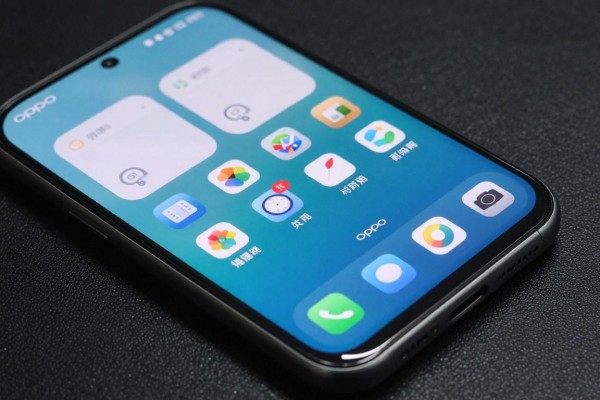
对于ColorOS 11以上版本的操作系统来说,可以先用系统的“应用隐身”功能
此方案是目前最为全面和安全的一种隐藏方法,可以用于Find X系列、Reno系列以及A系列等主流的新款手机上。操作步骤非常清晰:打开设置-隐私-应用隐藏,在第一次使用的时候需要设置一个六位以上的隐私密码并且绑定一种找回的方式(比如安全邮箱或者备用验证)。选择好要隐藏的应用之后,系统会自动生成一个唯一的访问号码(格式为#后面跟着1到16位的纯数字#),这个号码一定要手动记下来——用拨号盘输入就可以调出被隐藏的应用了,而且图标、通知和最近的任务都会一起消失掉。需要注意的是:如果开启了“隐藏之后不允许后台运行”的选项的话,那么该应用程序就会完全停止工作了,适用于比较敏感的应用程序;而仅仅只是想要视觉上的隔绝的话,则可以让它继续在后台运行。
二、ColorOS 7.0-10.3的老版本中,“应用加密”的方式可以对图标的打开和启动进行双重控制
仍然适用于K系列和A系列中端手机。打开“设置”-“安全”-“应用加密”,或者在某些版本里选择“设置”-“隐私”-“应用加密”。首先创建一个单独的加密密码,在目标应用程序上开启“启动密码验证”和“隐藏桌面图标”的选项之后,该应用程序的图标就会从桌面上移除,并且全局搜索也无法找到它了。要使用的话可以拨打预设好的电话号码来解锁(比如#5678#),也可以直接在应用加密页面点击解锁按钮。但是有一个限制就是不能够隐藏通知栏中的图标,在一些系统的更新之后,“应用加密”的入口会被移到到“隐私”菜单之下。
第三条 ColorOS 16 新增快捷方式:桌面上拉出的直接点击可以隐藏
针对最新的旗舰手机所采用的一种最简单的办法就是长按要被隐藏的应用程序图标,在出现的菜单里点击“更多功能”然后选择“隐藏”,之后再输入一个隐私密码并且确定可以查看电话号码就可以完成了。整个过程只需要三秒钟左右的时间,并且不需要跳到设置页面去操作。如果想要加强保护的话,则需要进入到“设置”-“隐私”-“应用隐藏”里面去补充一些配置信息。小贴士:被隐藏掉后的应用程序图标是不会出现在“桌面图标管理”的可拖动列表之中的,要想重新启用它的话只能通过拨打相应的号码或者使用设置入口来进行操作了。
第四种方法就是用分身和桌面整理一起用
如果用户想要保留原来的APP功能但是又不想留下任何痕迹的话,可以打开“设置”-“系统设置”-“应用分身”,开启目标APP的分身之后再手动卸载掉原来的空间里的那个APP(记得要先做好数据备份哦)。分身图标的默认位置在抽屉的最后一项,在点击了抽屉之后再长按桌面空白的地方进入到“桌面图标管理”的界面中去创建一个新的隐藏文件夹,并把分身图标放入其中。虽然这种方法不能做到完全系统的隐藏效果,但是也可以达到一个物理层面上的桌面清理的效果,并不会给用户带来任何隐私泄露的风险。
因此OPPO各个版本的颜色操作系统都提供了成熟的分层隐藏功能,只要按照系统的版本来选择相应的路径就可以实现图标的隐形效果了。


评论区 (0)
暂无评论,快来抢沙发吧!
发表评论