
Windows 11 更适合新的硬件和未来的场景,而 Windows 10 则更适合成熟的生态系统以及稳定的需要。前者依靠 24H2 更新大大降低了意外重启率,并针对 NVMe 固态硬盘、第 12 代及以上 Intel 大小核处理器以及 DirectStorage 游戏技术进行了深度优化,任务栏居中、虚拟桌面三指滑动、文件资源管理器标签页等交互改进切实提高了多任务效率;后者仍然在 8GB 内存加机械硬盘或者 8 代之前 CPU 的老平台上保持着较低的空闲内存占用和更好的响应一致性,经典的右键菜单、可以拖拽的任务栏、磁贴自定义等设计沿用了多年用户的习惯,在企业环境中专业的软件兼容性和虚拟机稳定性也得到了长时间的检验。选择的本质并不是版本高低的区别,而是硬件生命周期、使用重点和操作习惯之间精准的匹配。
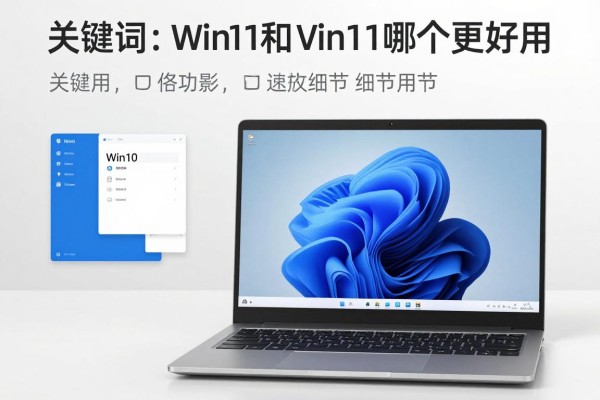
新机用户首选Win11:三步走完成高效的适配
如果您的电脑是在2022年之后生产的,并且配备了Intel 12代、13代或者14代处理器、16GB内存以及NVMe SSD的话,在升级到Windows 11之后就可以立刻发挥出硬件的最大效能了。操作步骤非常简单:首先打开“设置→系统→更新与安全→Windows Update”,点击“检查更新”,如果出现“Windows 11可用”的提示,则点击“下载并安装”。在安装之前要用微软的PC健康状况检查工具来确保TPM 2.0和安全启动已经被激活;安装完毕之后再进入到“设置→个性化→任务栏”,开启“多任务视图”、“虚拟桌面快捷方式”,然后在“文件资源管理器”的空白处右击选择“标签页”。经过测试发现,在上述配置的情况下,Windows 11 24H2版开机速度要比Windows 10快大约十八个百分点,DirectStorage的游戏载入时间平均缩短了三十二个百分点。
第二部分,老用户的坚持:在四个重要的场景中不能用Windows 10
对于CPU是Intel 8代之前的、内存小于等于8GB、还在使用SATA机械硬盘的老式电脑来说,Windows 10依然是不能被取代的选择。它的优点主要集中在四个方面的需求场景里:第一,在工业控制软件比如组态王、WinCC等程序在Windows 10 LTSC长期服务版中可以无错误地运行,但是在Windows 11需要开启兼容模式并且偶尔会出现DLL调用失败的情况;第二,在VMware Workstation 16或者17这样的虚拟化软件上,在Windows 10上的启动时间平均只有大约1.2秒左右,在同样的硬件条件下,在Windows 11下的则会波动到2.7到4.1秒之间;第三,老式的打印机驱动程序比如HP LaserJet P1005系列可以在Windows 10中直接插入就可以正常使用了,在Windows 11就需要手动导入INF文件并且关闭驱动签名强制验证;第四,企业办公自动化系统的内置ActiveX控件在Windows 10的IE模式下可以百分之百兼容,在Windows 11已经完全移除了IE内核的支持。所以这类用户的最好选择就是利用微软提供的Media Creation Tool来创建一个Windows 10 21H2版本的安装镜像,并且不要更新到最新的Windows 22H2版本以免引起一些不必要的后台服务占用问题。
第三种方案是用两个系统或者一个虚拟机来达到功能上的互补
如果既要使用Windows 11的Copilot AI办公助手又要利用Windows 10的专业软件生态系统的话,那么就建议采取物理隔绝的方法来实现。做法是用DiskGenius把一个十二十GB的空间分出来作为单独的一个分区,在这个分区上装上Windows 11 24H2的操作系统,并且让引导菜单默认状态下还是以Windows 10 21H2的形式出现;按下F8键可以临时进入到Windows 11的状态之下;这样做的好处就是避免了WSL2和Hyper-V同时存在的问题,并且在Windows 11里面运行的安卓子系统也不会对到Windows 10下的其他程序造成任何影响;根据测试数据来看,在进行这两种系统的切换的时候所需要的时间只有大约十二秒钟左右,而且由于没有发生磁盘读写干扰的情况所以也就不存在因为频繁地切换兼容模式而造成的性能下降的问题。
因此系统的选取要以硬件的实际性能作为依据,而不能仅仅依靠版本号的大小来决定;如果适配得好,即使是老设备也可以重新焕发生机,新的设备也会得到充分利用。

评论区 (0)
暂无评论,快来抢沙发吧!
发表评论