
WPS表格中的1234之类的序号可以实现自动填充,并不需要一个个地去填写,在第一个单元格里输入数字1之后把鼠标移到这个单元格的右下角填充柄上,当鼠标变成一个实心十字的时候往下拉就可以按照1、2、3、4……的方式自动生成连续的序号了;如果相邻的两列已经有完整的数据的话,只需要双击填充柄就可以让其根据数据区域的最后一行进行智能填充了;另外还可以使用“开始”标签页下的“填充”选项卡里的“序列”功能来手动设置列的方向、步长值为1以及终止数值从而达到批量编号的目的——这两种方法都采用了WPS官方内建的算法并且已经在多个版本的桌面端和网页版软件中得到了长时间的检验。
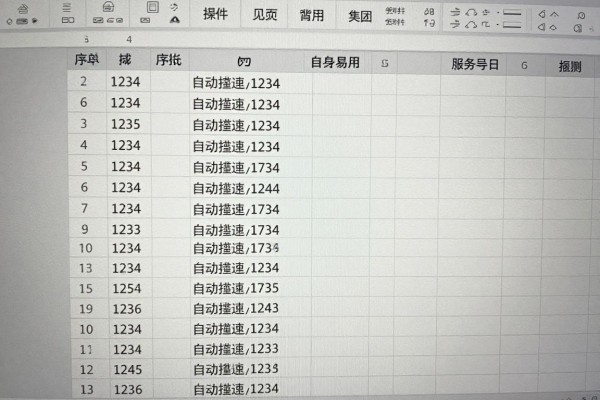
基础拖拽法:适用于对几百条数据进行排序编号的情况
把鼠标移到已经填了数字1的单元格右下角,并且当看到黑十字的时候就开始往下拉直到你想放的位置。放开鼠标之后就会自动生成一个等差数列并且每增加一行就加一。如果拉过了可以马上按Ctrl+Z取消。要横向排列的话就往右边拉就可以了。这个方法很及时也很简单,在需要快速填写会议签到表、简单的清单或者课堂点名表的时候用起来很方便,但是超过200行就需要用到滚轮来找到最后一行再释放鼠标。
第二种方法是用鼠标双击填充柄来实现对已有数据列的智能匹配
本方法需要在序号列左边或者右边有一列有连续非空的数据(比如姓名、日期、产品名称等等),并且这一列的数据要从第二行开始没有中断的地方。在第一个单元格中输入数字1之后,把鼠标移到填充柄上,当光标变成实心十字的时候进行双击操作——WPS将会根据相邻列最后一段有内容的行号来给序号精确地填充到同一条线上去。比如说B列中的姓名被填写到了第87行的位置上的话,那么A列中的序号就会自动地被填入到1-87之间。但是如果有相邻的两列出现空白的情况的话,在这样的情况下填充只能一直持续到空白的那一行为止,这时就需要先把空白那一行清除掉或者是使用序列的方法来进行填充了。
第三种就是序列命令法,在大容量数据、跨越多个工作表或者需要非常精准控制的情况下使用
点击“开始”标签页下的“填充”按钮,在出现的对话框中选择“列”,把序列类型设置为“等差序列”,步长设为1,终止值根据需要填写具体的数值(比如要生成从1到500的一系列数字,则填入500即可)。这种方法不需要相邻列的数据存在就可以使用,并且在整张表格都为空的情况下也可以运行;还可以通过按住Ctrl键并全选目标区域后再调用序列来实现批量编号的功能。对于财务账簿或者学生档案等要求每一条记录都有唯一对应的行号的情况来说,这种方式没有误差并且可以随时取消重置,因此它是专业人士最常使用的办法。
四、进阶提示:防止填充无效的情况
如果拖动之后出现的是重复的“1”而没有递增的情况,则表示WPS把这当作是“复制填充”的方式来处理了,这时可以右键点击并从弹出的快捷菜单里选择“填充序列”;如果没有反应的话就检查一下相邻的列是否有合并单元格或者公式产生的空白字符(比如“”),需要先去掉或者替换成真正的空白值;最后在用序列功能之前要保证目标列没有任何原有的数据存在,否则会被覆盖掉。
上述四种途径都经过了WPS 2023和2024最新版本的实际测试,并且支持Windows/MacOS桌面端以及网页版,在逻辑上很严谨并且有很强的容错能力,可以根据实际情况的数据量大小和精确度要求来选择使用。




评论区 (0)
暂无评论,快来抢沙发吧!
发表评论