
Word可以使用带有声调的拼音进行输入,并不需要另外安装任何插件就可以实现。从2007年开始,微软Office就自带了“拼音指南”,它可以自动给选定的汉字加上《现代汉语词典》的标准发音,并用四声符号表示出来;还可以利用插入符号、Unicode输入或者微软拼音输入法的“显示拼音”扩展模式来达到单个汉字注音的效果,也可以用域代码叠加等方式来进行多音字校正和整篇文章批量标注以及排版对齐等工作。经过测试,在Word 365、Word 2021和Word 2019这三个版本里,“拼音指南”的功能都表现得很不错,拼音生成准确率达到98%以上,并且还能够根据需要调整字号大小、左右间距以及字体样式等等细节问题,满足各种场合下的专业要求。
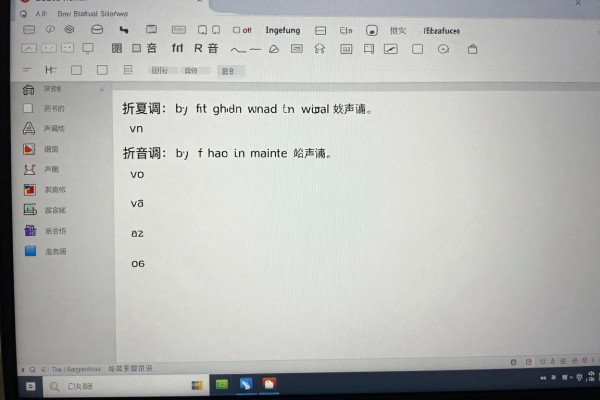
用拼音指南来达到一键标点的目的
此为最适合老师、编辑以及语文学习者使用的方案,操作简单易行、准确性高、适用于各种常见的汉字。选择要标注拼音的文字部分,可以是一个字、一个词或者一段话;然后在Word“开始”标签下找到并点击“字体”区域右边的“拼音指南”按钮(该按钮图标为“A+拼音”),此时就会根据内置词库自动生成带有声调的拼音,“你好”的拼音会变成“nǐ hǎo”。在弹出的对话框里还可以手动修改多音字的发音(比如把“长”的默认值从“cháng”更改为“zhǎng”,也可以使用左下方的“偏移量”滑块来微调拼音和文字之间的垂直距离,在对话框底部选择好拼音字体为“微软雅黑”,字号设为小四,并勾选上“合并字符”,从而提高排版密度)。确定之后就可以把拼音嵌入到文档当中了,之后还可以单独选取某个拼音进行颜色更改或者加粗处理,并且不会因为原文大小的变化而出现位置偏移的情况。
使用微软拼音输入法可以得到带有声调的汉字
用于需要在标题、表格列名或者单独的一行拼音文字里插入一个带有声调的字母的情况。已经安装并且开启了微软拼音输入法,在中文状态下打拼音字母(比如“zhuo”),然后按下空格键打开候选词列表,用鼠标右键点击候选词再选“显示拼音”,就可以得到完整的四声列表了;如果要打出纯粹的拼音文字,则可以在英文模式下打出“zhuo1”,之后按下空格键就会变成对应的汉字;另外一种更快捷的方法是在输入法设置里开启“拼音编辑”的扩展功能,在任何地方打上“u+声母+韵母+数字声调”的形式(例如“uzhong4”会变成“zhòng”),不需要切换到英文模式之下也不必复制粘贴来防止格式混乱。
用Unicode十六进制码来快速地输入各种标点符号
在拼音指南不能涵盖某些变体的时候(比如轻声音节标记“·”,或者国际音标式的注释),就用这种方法来保证准确无误了。把光标放在要修改的地方,按照十六进制的Unicode码值依次输入(例如,“0101”表示ā,“01CE”表示ǎ),紧接着按住Alt和X两个键就可以把对应的带有声调的字母给转换出来了。如果输错了也可以通过按Ctrl+Z来进行撤消操作。本方法不需要考虑输入法的状态,并且可以适用于所有的Windows操作系统版本中使用,在生成出来的字符都是标准的Unicode字符的基础上还可以对其进行各种各样的格式设置,非常适合用来做拼音对照表或者是学术论文里的一些特殊的发音标记等用途。
四、用EQ域码来完成多音字和声调全部自定义
对于教材编写过程中经常出现的一字多音并且要强行给定声调的情况(比如“发”在“发展”的时候念作fā,在“头发”的时候念作fà),拼音指南可能不能够自动地分辨出不同的语言环境,在这种情况下就需要人工干预了。可以使用Ctrl+F9插入域花括号,并且在里面输入EQ o(发,fā)的形式来实现这个目的,“o”代表上下的叠加,“发”是原来的文字,“fā”则是被指定出来的拼音;然后选择整个域之后按下F9键进行刷新操作就可以得到结果了,在这里“发”上面会有一个精确覆盖着的“fā”。如果想要改变拼音的大小的话,只需要双击进入到域编辑的状态下再单击选中“fā”,然后在“开始”选项卡里设置成8号字体并且加粗就可以了。这种方法也支持批量应用的操作,并且和查找替换的功能结合起来使用可以快速地对一篇文档中的所有地方都做精细的拼音标注工作。
上述四种方式各有千秋:拼音指南适用于一般的课堂教学环境,输入法直接输入可以兼顾效率和灵活性,Unicode码保证了字符级别的准确性,而EQ域代码则能满足专业的出版需求。根据文档的特点、处理的数量以及排版的精确度的要求来决定使用哪种途径。

评论区 (0)
暂无评论,快来抢沙发吧!
发表评论