
WiFi旁边有感叹号表示已经连接上了无线网但是不能上网了,并不是因为路由器没有反应或者Wi-Fi断开造成的,而是由于某个地方出现了网络中断的情况——比如光猫没有拿到宽带账号授权、路由器WAN口没通电、DHCP服务出问题导致IP地址分配失败,或者是DNS解析有问题或者本地网络设置冲突等。大部分情况下只需要用“三步重启法”,即先重启光猫再重启路由器最后重启终端设备就可以解决问题;另外大约20%的情况下需要手动更改一下DNS或者重置一下网络适配器。此现象不属于硬件故障也不是设备兼容性的问题,而是网络连接的状态和可以访问互联网之间的一种常见的错位。
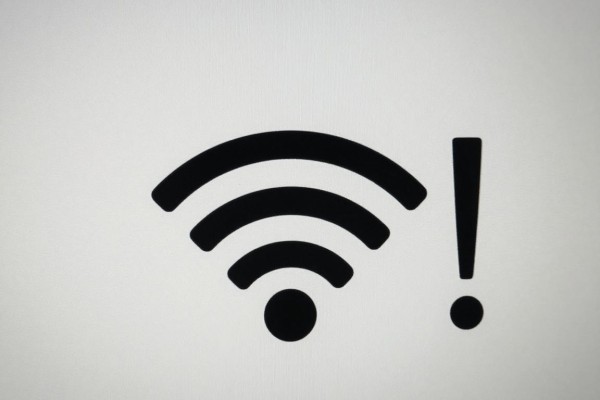
首先进行三次硬件重启来解决瞬间通讯故障
首先关掉光猫的电源,过一会再打开,等所有的指示灯都正常工作了之后再把路由器也给关掉,并且要保持三十秒钟的时间间隔,在此期间内还要保证PON和LOS这两个灯一直亮着;然后切断路由器的电源,同样也要等待三十秒左右的时间,在这段时间里要确认WAN口上的指示灯是常亮还是快速闪烁的状态;最后重启自己的手机或者电脑,并且让无线网卡进行完整的初始化过程。在上述的操作过程中一定要按照从光猫到路由器再到终端这样的顺序来进行,不能提前开启路由器而导致WAN口出现故障;另外还可以通过上述的方法来解决大部分因为设备缓存错误、DHCP租约无效或者是ARP表混乱所引起的感叹号现象。
第二步就是对IP和DNS进行校验,并且很快就可以找到网络层的问题所在
在Windows系统里右击任务栏上的网络图标,在弹出菜单中选择“打开网络和互联网设置”,再从下拉列表中选中“更改适配器选项”,接着右击当前的无线网络连接,在出现的菜单中选择“状态”,然后点击其中的“详细信息”查看该网络的IP地址是不是属于私有的网段(如:192.168.XX.XX、10.XX.XX.XX或者172.16.XX.XX-172.31.XX.XX),如果显示的是一个类似于169.254.XX.XX的地址的话就表示DHCP没有得到回应了,这时需要登录到路由器后台去检查一下DHCP服务器有没有开启。接下来点击一下属性,在弹出的窗口里双击Internet协议版本四(TCP/IPv4),把DNS服务器设为8.8.8.8和114.114.114.114之后再保存,并且在命令提示符下运行ipconfig /flushdns以及ping 114.114.114.114这两个命令来测试一下DNS解析的情况,如果可以正常地ping通但是不能够成功地访问百度网站的话那么就可以确定是DNS解析出现了问题。
第三步是使用系统的网络诊断和重置功能来解决深层次的设置问题
在“设置->网络和互联网->状态->网络疑难解答”的选项中点击开始自动检测可以解决驱动程序出错、IP地址冲突或者代理设置错误等问题。如果上述方法仍然不能解决问题的话,则可以使用“网络重置”功能来修复所有的网卡驱动,并且把TCP/IP协议栈恢复到出厂默认值上,在大约两分钟左右的时间内完成整个过程之后再重启电脑就可以不用手动配置任何东西了。但是请注意,“网络重置”并不会影响到你的无线网络密码以及你之前所设定好的虚拟专用网络(VPN)连接或者是你自己所设置好的代理服务器信息,请记得在此之前做好相应的备份工作。
第四部分交叉验证和外部归责来确定责任范围
使用同一个无线网络下的另外一台设备来检测网络情况,如果所有的都出现故障的话,那么就马上去检查一下光猫的LOS灯是不是已经熄灭了、路由器的WAN口上的网线有没有松脱的情况、宽带账号是否有欠费或者过期的问题;如果是只有一台设备出现问题的话,基本上就可以排除ISP以及路由器的问题了,在此之后要关注的就是这台设备的驱动程序或者是系统的策略设置方面的问题了。这时可以临时打开手机的热点进行测试,如果热点是可以正常联网的话,那么就可以确定原来的Wi-Fi链路存在认证缺失(比如酒店或者学校的网络需要网页登录)或者MAC地址被过滤掉的情况。
所以感叹号其实是互联网可访问性的预警信息,并不是网络连接中断的通知,在按照从高到低的顺序进行排查之后,有95%以上的用户可以在五分钟之内自己解决问题。

评论区 (0)
暂无评论,快来抢沙发吧!
发表评论