
不一定要重新安装操作系统。大部分预装了正版操作系统的品牌电脑(比如联想、惠普、戴尔、华硕等等),把它们恢复到出厂设置其实就是利用内建的恢复分区中的系统镜像来实现对系统文件的还原、驱动程序的匹配以及基本配置的一键式操作,并且在整个过程中都不需要用户的干预;而Windows 10/11 的“重置此电脑”的功能也自带完整的系统映射图,可以一键回到最初的状况——但是只有在恢复分区出现故障或者硬盘被替换掉的情况下或者是想要跨越较大的版本进行升级的时候(例如从Windows 10升级到Windows 11),才需要用到官方提供的安装介质来进行手动重装——这已经超出了常规意义上的恢复出厂设置之外。
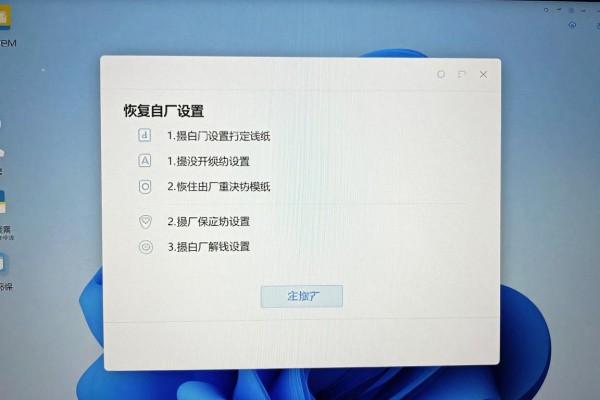
常规恢复出厂设置完整的操作流程
对于主流的Windows 10或者Windows 11品牌的计算机来说,在进行操作的时候只需要进入到系统的设置里面去就可以开始整个流程了:点击“设置→系统→恢复→重置此电脑→删除所有内容”,然后根据自己的需要选择“本地重新安装”或者是“云下载”的方式进行操作。第一种方法就是直接调用硬盘里隐藏的恢复分区原来的镜像文件,大约需要45到90分钟左右的时间来完成;第二种则是从微软服务器上获取最新的操作系统镜像文件再进行安装,适合于恢复分区出现故障但是网络可以正常使用的情况。不管是哪一种方式都会自动地把驱动程序加入进去,并且还会对系统进行激活以及基本的服务配置工作,不需要用户的干预——因为在主板的固件(UEFI)里面已经包含了所有的驱动程序和产品的序列号等信息,在重装的过程中也会被自动识别出来并且完成OEM授权绑定的工作。
二、系统需要重新安装的情况有以下三种
第一种是因为硬件改变造成恢复失败的情况,比如换上了非原厂的SSD或者清空了所有的硬盘分区,在这种情况下内置恢复分区就不存在了,系统也就找不到镜像来源了;第二种是用户自己选择了“彻底清除驱动器”,之后又不小心删除了恢复环境,使得WinRE(Windows恢复环境)消失;第三种是由于政策性的更新需求所引起的,比如说厂商没有推送Windows 11正式版的恢复镜像给用户,但是用户需要使用微软官方的Media Creation Tool来创建一个可引导的U盘安装介质来进行全新的安装,并且要符合TPM 2.0和Secure Boot等一系列硬性条件的话。以上三种情形都需要事先下载好相应的版本的ISO文件、制作出可启动的U盘,在BIOS里把Fast Startup关掉并且开启USB启动选项之后再进行操作。
三、恢复前后需要注意的地方
在恢复之前要做的三件事是:第一件事情就是用File History或者OneDrive来同步文档、桌面以及下载文件夹的内容;第二件事情就是把浏览器中的书签和密码导出出来(Chrome可以利用Google账号进行同步,而Edge则可以把它们保存为HTML格式);第三件事情就是把已经安装好的专业软件的序列号以及激活情况都记录下来。做完这些之后,在恢复之后最好去到“设置→更新和安全→Windows更新”,查看是否有累积更新,并且登录到品牌的官方网站上找到对应型号的支持页面中下载相应的芯片组、显卡和电源管理专用驱动程序——尽管系统自带的驱动也可以正常使用,但是官网提供的驱动程序能够更好地发挥出硬件的所有功能并且还能调节温度控制策略。
所以恢复出厂设置就是镜像级别的还原,并没有格式化重新安装的意思;如果只恢复分区没有损坏并且硬件没有改变的话,就没有必要再进行重新安装了。

评论区 (0)
暂无评论,快来抢沙发吧!
发表评论