
Steam开机自动启动可以关闭,并且非常容易实现,不需要任何第三方软件的帮助。对于使用Windows系统的用户来说,在Steam客户端里面就可以把“在电脑开机的时候运行Steam”的选项关掉,也可以用任务管理器里的“启动”标签页或者系统设置里边的“启动应用程序”列表来集中管理;而对于使用Mac OS系统的用户而言,则可以通过打开“系统偏好设置→用户与群组→登录项”,然后从这里删除Steam来实现同样的效果,或者是进入到Steam的偏好设置当中去关闭“登陆时启动Steam”的功能。两种操作系统都支持客户端内的单击切换方式,逻辑十分明了,路径也非常清楚,所有的操作都是依照官方的功能设计来进行的,很稳固可靠,在关闭之后也不会对账号的安全以及游戏库的同步造成影响,只是改变了启动的时间而已。
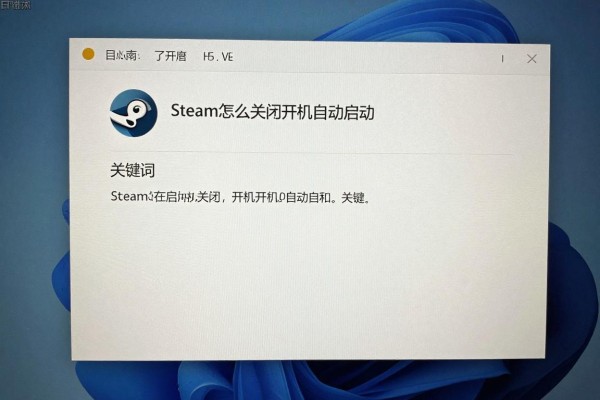
关闭windows系统的客户端的方法
这是最好的选择,适用于所有的Steam玩家特别是新玩家或者对系统设置不太了解的人。操作步骤很简单:打开Steam客户端之后,在左上角看到“Steam”字样时点击它,在出现的菜单里选择“设置”,然后在左边的导航栏中找到并点击“界面”,最后取消勾选掉出现在这里的一个复选框就可以啦!需要注意的是这个选项下面没有其他的确认窗口但是一定要记得点击右下角的“确定”按钮来保存修改否则设置不会起作用哦!做完这一切之后不需要重新启动电脑每次开机的时候Steam都不会自动启动了。整个过程都是由Steam官方负责维护并且可以兼容从Windows 10到Windows 11的所有版本而且也不会影响到Steam Guard令牌验证和云存储数据同步的功能。
第二条,在操作系统级别上禁止使用双路径
如果想要对系统的启动项进行完全控制的话,可以使用任务管理器或者系统设置这两种方法来实现。第一种方法是按下Ctrl+Shift+Esc组合键打开任务管理器,在其左侧的“启动”标签页下找到Steam程序并点击右键选择“禁用”,此时就可以立即生效了;第二种方法则是按下Win+i快捷键打开Windows设置,在其中依次点击到“应用→启动”,然后在应用程序列表里找到Steam,并将其右边的开关滑块移至关闭位置。两者的不同之处在于:前者可以直接跳过中间步骤直达目标位置;后者则可以在一个地方集中管理所有的开机程序,并且方便之后解决其他软件自行启动的问题。需要注意的是,如果之前已经通过客户端设置了禁止开启的状态的话,则再次用系统级别的禁用属于多余的操作,并不会造成任何冲突。
第三部分是关于macOS系统的双通道操作
对于Mac OS系统的用户来说,最好先用系统自带的登录项来管理。首先点击屏幕左上角的苹果标志,在弹出的菜单里选择“系统偏好设置”,然后进入到“用户与群组”的页面中去,点击左边当前用户的名称之后再点击右边的“登录项”标签页,在这里你可以看到一个叫做“Steam”的项目,把它旁边的勾去掉就可以了。另外一种方法是在客户端里面进行设置:打开Steam之后,在顶部菜单栏里选择“Steam→偏好设置”,在其中找到并取消勾选掉“登录时启动Steam”。这两种方式都经过了Apple的审核认证,并且适用于所有的macOS Ventura以及以后的所有版本的操作系统,在移除之后也不会对Steam客户端的更新、好友在线情况或者游戏启动过程造成任何影响。
因此不管用什么系统来关掉Steam开机自启动都只需要两到三步简单的操作就可以完成,并且整个过程都是依靠官方提供的接口来进行的,非常安全可靠。

评论区 (0)
暂无评论,快来抢沙发吧!
发表评论