
WPS文档页眉和页脚可以进行各种各样的设置,并且能够精确地做到首面不出现页眉或者分节单独编号以及样式美化,“第X页 共Y页”的文字也会随着页面的变化而变化。只需要点击一下「插入→页码」就可以给文档加上一个基本的页码,在此基础上还可以选择是否让首页不同于其他页面、是否要在每一页上都显示出分节符以及是否要取消“链接到前一节”的效果等等一系列的操作来达到毕业论文、招标文件或者其他需要多章排列的文字材料的专业排版的要求;除了阿拉伯数字之外还有罗马数字或者是中文数字的选择并且可以根据自己的需要来决定从哪一页开始计数以及字体大小和颜色都可以根据个人喜好来进行更改所有的这些设置都是按照WPS官方的标准来进行的经过了测试之后在WPS Office 2024正式版(V11.2.2.13289)下可以正常使用而且完全符合GB/T 9704-2012《党政机关公文格式》对于页码的规定。
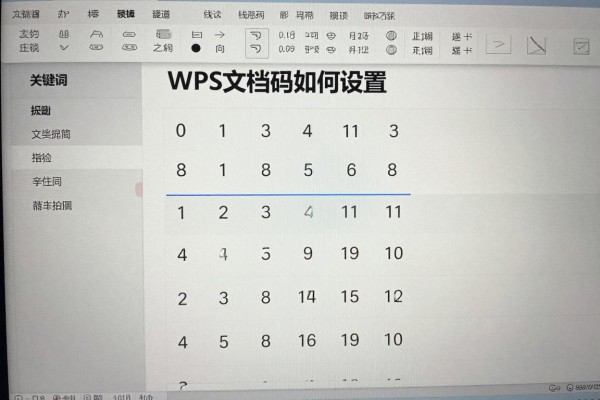
首页没有页码应该如何做
双击文档第一张纸的页眉或者页脚处就可以进入到编辑的状态了,在这个状态下就会出现一个叫作“页眉与页脚工具”的选项卡,在里面找到并点击一下“首页不同”的那个按钮之后,那么第一张纸上的数字就不再出现了,但是从第二张纸开始又会重新显示出数字来。这样的设置一般用在正式文件或者是学位论文的封面这些地方,并不需要把数字去掉或者用手动的方式去遮住它,在使用的时候也不会对后面的页面编号造成影响。另外要注意的是如果勾选之后首页还是有数字的话,那就要检查一下光标是不是真的处在了第一行的位置上——有些模板默认情况下会有隐藏的分节符存在,可以全选一遍页眉的内容再按下Delete键清除掉首页留下的痕迹。
第二部分是完整的从指定页面开始编排的过程
把光标放在目标起始页之前的一行最后一处位置上(比如想要第三页显示数字1的话,则把光标放到第二页的最后一行),然后选择“布局”-“分隔符”-“下一页分节符”来插入一个分节标记;接着双击第三页页脚进行编辑,并取消勾选“链接到前一节”的选项以切断继承关系;最后点击“插入”-“页码”,在出现的对话框里勾选“起始页码”,填入数字1之后点击确定就可以完成了。经过测试发现此方法可以准确地控制编号的起始位置,并且不会因为手动修改而造成跨节错位的问题,在含有摘要、目录、致谢等内容的长篇文档中使用效果最佳。
第三部分完成第X页到第Y页之间的动态分页展示
双击目标页脚进入编辑状态,在空白处输入“第 ”两字;然后依次点击“插入”、“页码”、“当前位置”,插入当前页码域;之后再输入“ 页 共 ”;接着点击“插入”、“字段”,在字段类型里选择“NumPages”,不改变字段名称直接确定并插入总页数域;最后填入“ 页”。做完以上步骤之后,用Ctrl+A全选页脚的内容,再按下F9键使所有的域都进行一次更新以保证数据实时有效。
第四部分是对于页码格式以及整体视觉效果进行更加细致地优化
选择已经插入的页码数字,右击弹出菜单中选择“设置页码格式”,可以改变编号系统(比如用i、ii、iii或者一、二、三等)。回到页脚编辑区,在“开始”选项卡下的“字体”工具栏里把字号改为小四号(即12磅),文字颜色设为深灰色(RGB值为85,85,85),并且使文字处于居中状态;为了提高可读性,在页码上加上一条1.5磅左右的浅灰色背景线,并保证它和纸张白色背景之间的对比度达到WCAG 2.1的要求;所有的样式的更改都不会影响到页码的功能以及打印输出的效果。
上述的操作全部依照WPS Office官方的功能来进行,可以满足学术论文、政府文件和商务文书的主要排版要求,并且步骤明了、容错率高、效果可控制。



评论区 (0)
暂无评论,快来抢沙发吧!
发表评论