
Windows 7 系统并没有真正的“一键还原”功能,只能依靠厂家提供的工具或者自己创建的系统还原点来实现快速恢复,在出厂时会默认开启系统保护并且创建好还原点,在重启之后可以通过 F8 进入高级启动菜单选择“修复计算机”或者安全模式使用该功能;一些品牌的电脑(比如戴尔、联想)还会自带一个基于隐藏分区的出厂镜像还原程序,但是也需要保证没有删除掉恢复分区并且保留好原来的备份才行。整个过程并不是按下一个按钮就可以自动完成的,还需要确定好要还原到哪个时间点以及这个时间点是否有效,并且在此之前要做好个人数据的备份——这都是为了提高恢复成功率所必需的前提条件。
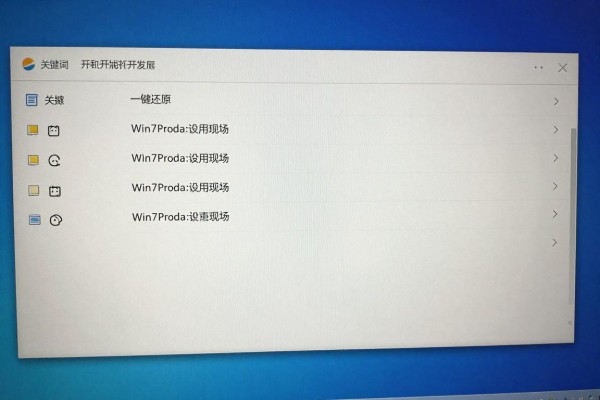
手动创建和调用系统的还原点需要完整的路径
首先要确保系统的保护已经打开:右击电脑图标,在弹出菜单中选择属性,在左侧栏找到系统保护,并点击系统盘(一般为C盘),然后点击配置,在这里可以设置最大磁盘空间占用比例为5%-10%,之后点击创建按钮并输入描述信息如“Win7初始稳定状态”,等进度条全部填充完毕就完成了有效的还原点创建工作。重启电脑后如果需要使用该恢复点的话,在自检画面出现之前连续按下F8键直到进入到高级启动选项里选择安全模式而不应是带有命令提示符的安全模式。进入到桌面之后再依次点击开始-所有程序-附件-系统工具-系统还原来跳过欢迎页面直接选择不同的还原点,在此过程中要勾选显示更多的还原点并且从其中选取距离当前最近且没有被任何更新或者软件安装所影响过的手动恢复点不要去选择那些带有安装更新或者安装软件字样标签的选项因为它们可能会造成系统的不稳定性。
第二部分是关于用品牌机专用工厂镜像进行恢复操作的一些注意事项
戴尔、惠普、联想等大牌预装了还原功能,并且用的是隐藏的恢复分区来启动,在不同型号上触发的方式也各不相同但是逻辑是一样的:开机之后连续按下F8键(部分新款机器需要先按F12或者ESC键再选择“修复你的电脑”)就可以进入到Windows恢复环境中来,在这里把语言设置为简体中文并且以管理员的身份登录进去之后就会看到一个叫做“系统恢复选项”的地方,在这里戴尔用户要选择“Dell Backup and Recovery”,惠普用户则是对应的“HP Recovery Manager”,联想用户的则是“Lenovo OneKey Recovery”。如果在这个列表里找不到这样的选项的话那么很有可能就是因为恢复分区已经被格式化或者是被删除掉了所以也就不能够使用原来的出厂自带的一键还原功能了。在整个过程中都会出现是否要对个人文件进行备份的选择,在此情况下最好勾选一下“将我的文件保存到外置硬盘”的选项以免在还原的时候造成数据全部消失的情况发生;整个过程大约需要四十分钟左右的时间,在这期间请勿让电源中断或者强行重启电脑。
第三部分 第三方工具作为补充方案的应用范围
如果原来的系统没有建立还原点并且恢复分区也无效的话,可以尝试用EasyBCD来修复引导或者部署Ghost进行备份。但是需要注意的是:EasyBCD只能用来管理多个系统的启动选项,并不能代替还原的功能;而Ghost类软件(比如OneKey Ghost)则需要在系统正常的时候提前制作好完整的C盘镜像,并保存到非系统分区中去,在重新启动进入到DOS模式下再进行调用。此方法对于用户的电脑技术水平有一定的要求,并且由于Windows 7 SP1之后版本以及新版本的Ghost之间可能存在兼容性问题的原因,所以并不推荐给普通的用户作为首选方案。最保险的办法还是使用微软官方提供的Win7安装光盘或者U盘,在“修复计算机”的界面里选择“系统映像恢复”。前提条件是用户之前已经通过控制面板中的“备份和还原”功能为自己的系统创建了一个完整的镜像文件,并将其保存到了外部硬盘上。
所以Win7所谓的“一键还原”,其实就是在很多前置条件满足的情况下进行的一系列操作,并没有不依赖于准备工作就能立刻做出反应的功能。

评论区 (0)
暂无评论,快来抢沙发吧!
发表评论