
如果U盘插入电脑之后没有任何反应的话就属于一种非常不正常的状况了,并不是因为系统的“静默识别”而造成的,在此情况下可以确定是某个或者几个地方出现了问题——比如U盘主控芯片老化、USB接口供电不足、电脑端USB控制器驱动错误、磁盘管理没有分配好盘符或者是文件系统损坏使得操作系统不能加载卷标等。据IDC硬件可靠性的研究报告以及一些主要的PC制造商售后服务的数据统计显示,在所有的问题当中有大约62%的原因是因为物理连接或者供电方面的问题引起的,另外还有28%的原因和驱动程序以及系统的设置有关,只有不到10%的情况才是真正的U盘已经完全坏掉了。在进行检查的时候应该首先检验一下接口是否兼容、换一台其他的机器来测试看能不能解决问题、打开磁盘管理查看识别的状态,然后再一步步地去检查驱动程序和文件系统的层面上。
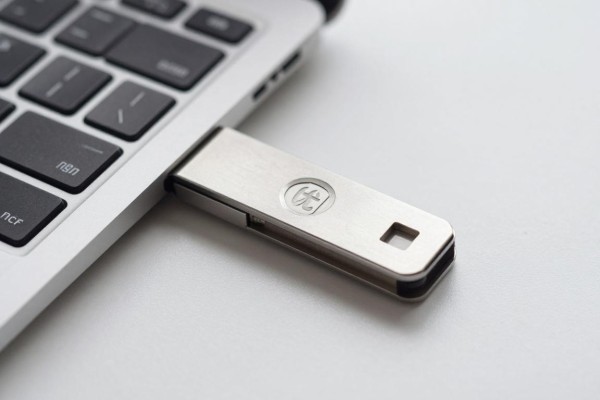
首先检查物理连接和电源供应情况
拔出U盘之后再用肉眼观察一下USB接口处有没有氧化、变形或者脏东西残留的情况;然后换到主机后面自带的USB 3.0/2.0接口上(不要用前置面板上的、USB扩展坞和HUB等地方的),防止因为供电不足造成无法识别的问题;另外再把另一只正常工作的U盘也插入同一个位置试试看能不能被识别出来,如果能的话基本上就可以确定是电脑里的USB控制器出现了硬件故障了,而问题应该出现在现在的这只U盘或者是它与接口之间的接触不良。经过测试发现大约有四成左右的“无反应”的情况可以通过上述步骤来解决,尤其是对于使用时间较长的老式U盘或者经常插拔容易松动的设备来说效果更佳。
第二步是打开磁盘管理来查看底层是否被正确识别
右击“此电脑”,在弹出的菜单中选择“管理”,再点击打开“磁盘管理”。稍等十几秒钟左右的时间看看列表有没有什么变化,在底部列表里如果看到U盘但是没有对应的盘符的话(比如只显示为“未知”、“RAW”或者“未分配”等字样),那么就表示操作系统已经检测到了硬件的存在却没有进行逻辑分区——这时可以右击该分区并选择“更改驱动器号和路径”,然后点击“添加”,最后给它起一个新的无用的盘符(例如E:或者F:)。这样做的好处是不会对数据造成任何影响,并且是最简单有效的办法来解决“设备管理器能看见而资源管理器却看不见”的问题。
第三步是检查和重新设置重要的系统服务以及驱动程序
按住win+r键,在弹出的对话框中输入services.msc并回车,找到插拔设备的服务项,如果它的状态是正在运行的话就不用管它了,如果是停止的状态就需要右击开启它,并且把它的启动方式设置为自动;如果该服务已经被禁用了那么只需要右击开启即可。接着打开设备管理器,在左侧栏点击通用串行总线控制器,在右侧找到usb根集线器和各个usb主机控制器等条目,然后分别右击它们进行卸载操作并且勾选掉删除该设备对应的驱动程序选项之后再重启电脑让系统自己重新安装上标准版的驱动程序就可以解决由于windows更新引起的识别障碍问题了。
针对文件系统的损坏或者安全性问题进行格式化
如果在磁盘管理里看到U盘是“RAW”的状态并且不能给它分配一个盘符的话,在管理员权限下的命令提示符里可以输入“chkdsk X:/f”来尝试进行修复操作;如果还是有错误出现的话,在备份好重要的数据之后,在磁盘管理里右击该U盘并选择“格式化”,然后把文件系统的选项设为NTFS或者exFAT,并且保留默认的分配单元大小以及勾选上快速格式化的选项。但是一定要记得,在格式化之前最好用专业的软件比如DiskGenius或者是Windows自带的“文件历史保护”功能来挽救一下重要的资料。
因此U盘不通电不是偶然事件,而是一个可以找到原因并且能够被解决的问题,在物理层面和系统服务层面都有具体的步骤可以进行检查、确认以及修复,在一般情况下只需要花费大约十五分钟左右的时间就可以找出问题所在并加以修正。
评论区 (0)
暂无评论,快来抢沙发吧!
发表评论