
Windows 7系统并没有自带的一键还原功能,是否可以使用要看电脑的品牌有没有默认带有一个或者用户自己安装了第三方的还原软件来实现。联想、惠普、戴尔等大牌一般都会在出厂的时候内置一个专门的恢复模块,在联想机子上按F11、惠普机子上按F10、戴尔机子上按F8就可以激活它的工作状态了,它的工作原理是利用隐藏分区里预先存储好的完整的系统镜像来进行工作的;如果厂家没有提供这个功能或者是之前已经把那个镜像给删除掉了的话,那么就需要用到EasyBCD来改变启动方式,并且提前做好系统的备份工作之后再进行一次一键GHOST的操作来创建一份新的系统镜像,在最后一步选择高级启动选项下的修复计算机然后选择工厂映像还原的方式来达到目的;在整个过程中都要以备份作为基础,在完成这一切之后就会清空掉所有的附加软件和用户的个人信息。在开始之前一定要保证重要的资料都已经转移到其他地方去了。
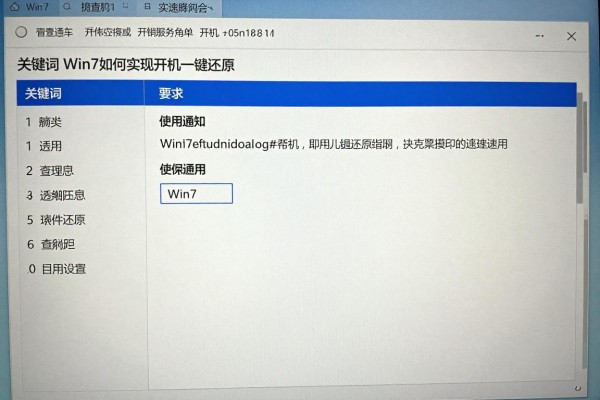
第一,要确定品牌的预装还原功能是否已经存在并且可以被正确的激活
首先要看电脑有没有厂家级别的一键重装功能,在开机的时候要盯着屏幕左下角或者底部的信息,一般会出现“按下F11进行系统还原”的字样;如果没有的话可以在联想机子上反复按F11(要在logo出现之前就按住),惠普机子一直按F10,戴尔机子在DELL标志出来的时候迅速连续按F8。进入到之后如果出现了图形化的还原界面(比如Lenovo Rescue and Recovery、HP Recovery Manager),那么就可以确定隐藏的恢复分区没有问题了,可以直接选择“全部恢复至出厂设置”,并且点击确定执行。但是要注意的是这个操作是不能逆转的,所有的系统盘C盘的数据都会被抹掉,但是D盘以及后面的分区数据会默认保留下来。
如果预装的功能出现故障的话,就用Windows 7自带的恢复途径
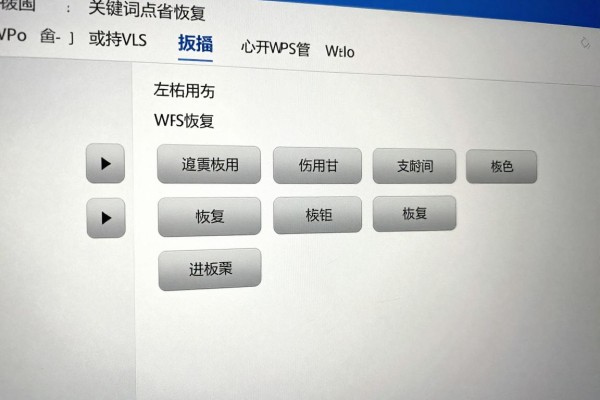
如果F键不起作用或者提示没有可恢复环境的话,就转而使用系统的默认恢复方式来解决。重启电脑,在BIOS自检完成之前按下F8键直到进入到高级启动选项菜单里去;然后使用方向键选择到“修复计算机”的选项并按Enter键确认;接着在“系统恢复选项”页面上找到并选择“工厂映像还原”或者其他品牌的定制选项之一;如果没有上述选项的话就在该页面下拉出的列表里选择“系统映像恢复”,再从弹出的对话框里选择之前通过Windows备份与还原功能创建好的.wim文件所在的路径(一般位于D:\Recovery或者外部存储设备上)。整个操作大概需要四十分钟左右的时间,在此期间请不要切断电源也不要强行关闭机器。
第三种方式是用第三方软件来代替,即一键GHOST和EasyBCD并行安装
对于没有品牌的恢复分区或者已经清空了隐藏分区的笔记本来说,建议使用主动防御式的备份方式。首先,在正常的Win7系统里安装一键Ghost V13.0以上的版本,并且运行之后选择“备份系统→备份到D盘GHOST目录”,生成gho镜像并且勾选“创建DOS启动菜单”。接着下载EasyBCD 2.4,在里面点击“添加新条目→DOS→GHOST(Legacy)”,把刚才生成的gho文件路径指出来然后保存好再重新启动电脑就可以在开机菜单上看到一个叫做“GHOST Restore”的选项了。之后每次开机的时候按下上下箭头来高亮这个选项,再按回车键就进入到一个纯粹的DOS环境下进行秒级恢复操作,整个过程都不需要进入到Windows当中去,并且和UEFI机型以外的所有Win7硬件平台都比较兼容。
第四部分 关键的前提条件和风险防范要点
所有的还原操作都要以有可用的备份作为绝对的前提条件,如果没有提前做好系统的镜像的话,那么就不要随便去执行任何一种还原的操作了——这时候只能选择重新安装操作系统或者找专业人士来进行处理。建议每个月都对系统进行一次备份,并且要把gho或者是wim这样的文件同步到一个移动硬盘上并且要把它设置成离线的状态来存储;在进行还原的时候一定要注意一下自己的硬盘有没有什么问题(可以用CrystalDiskInfo之类的工具来查看SMART的信息),防止因为坏道而导致镜像不能被正确地写入进去;如果在还原之后出现了无法上网或者是驱动出现故障的情况的话,就需要准备好品牌官方网站上提供的win7专用驱动集合u盘,在恢复完成之后的第一时间内把芯片组、网络适配器和图形处理器的驱动程序全部安装上去。
因此,Win7一键还原不是操作系统本身的功能,而是在硬件预先设置的基础上,在系统的引导层或者第三方工具的帮助下完成的一个工程化的解决方案。



评论区 (0)
暂无评论,快来抢沙发吧!
发表评论