
WPS界面上所有的按钮都变成了灰色,一般情况下是因为没有登录或者“兼容离线登录方式”没有开启所造成的,在这种情况下基本的功能都被系统级别的限制了。从WPS Office 2019开始,默认情况下这个选项是关闭的,在Windows 10/11系统的环境下尤为突出——即使文件可以正常打开,但是功能区仍然会整体变成灰色;此时复制、保存、格式刷等功能都无法正常使用。解决的方法也很简单:点击右上角的“设置”,然后选择“配置与修复工具”,再进入到“高级设置”的页面下找到“其他选项”,勾选上“兼容离线状态下登录方式”,最后点击确定并重新启动电脑就可以恢复正常的状态了。此方法不需要重新安装软件也不需要依靠网络并且不会影响到云服务的操作流程,是官方给出的标准解决方案。
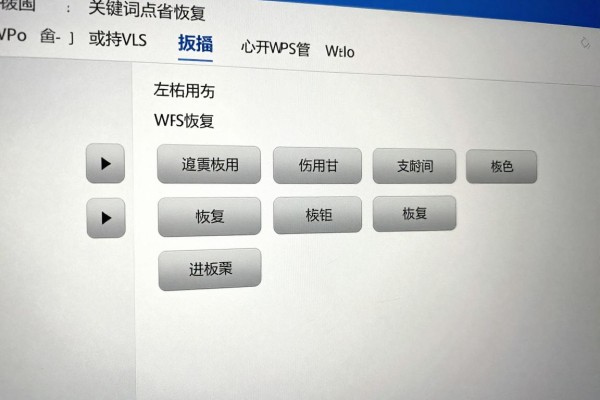
第一种情况就是没有登录所造成的功能限制
这是最常见的也是最容易被忽视的原因之一,在WPS Office从2019版本开始就加强了账号体系和功能绑定逻辑之后,如果用户没有登录并且没有开启离线兼容模式的话,那么系统就会自动禁止所有的功能区按钮只保留查看的功能。此时的状态栏右下角一般不会出现头像或者显示为“未登录”。所以不要直接去点击灰色的按钮来反复测试,而是应该先进入到设置里面去进行相关的授权配置工作。这并不是因为软件出现了问题,而是因为在设计上对于权限控制的一种手段,并且适用于所有的个人免费版用户,并不涉及到设备性能以及系统的版本更新等因素。
第二步是按照标准的操作程序进行修复
第一步骤:点击WPS窗口右上角的齿轮图标打开设置菜单,在下拉列表里选择“配置与修复工具”;第二步骤:进入到弹出框中的“高级设置”标签页之后再点击顶部的“其他选项”子项;第三步骤:找到并勾选掉“兼容离线状态下登录方式”,然后点击确定进行保存,并且要完全退出所有的WPS进程(包含后台托盘程序),最后才去启动主程序;第四步骤:重启之后功能区按钮就会立刻恢复正常可以点击的状态了,文档编辑、复制粘贴以及格式修改等功能也都能够正常使用了,整个过程不到一分钟的时间。
第三部分其他的可能情况以及相应的处理办法
如果以上方法都不能解决问题的话,则需要考虑两种常见的问题:第一种是文档被设置了只读或者有密码保护等权限设置,在此情况下可以点击“审阅”选项卡下的“限制编辑”,然后查看是否有开启“只读建议”的选项以及对应的密码,并且将其关闭之后就可以解除锁定了;第二种情况则是宏功能被错误地激活所引起的,对于个人版来说,默认情况下并不支持使用宏命令,在文档中存在宏控件的情况下会出现相应的按钮变灰的情况出现,在这种情形下可以把文档另存为纯文本格式(如.docx、.xlsx等),然后再重新打开它来解决这个问题;另外还有一种比较少见的原因就是缓存出错导致组件注册失败,在此种情形下可以通过“配置和修复工具”里的“一键修复”来进行自动化的清理和重装工作而不需要手动去修改注册表或者是DLL文件。
四、长期使用的建议和注意事项
建议用户在第一次安装之后就进行此项设置,以免以后经常出现功能受限制的情况。开启了离线兼容模式之后,本地编辑就不会受到网络状况的影响了,但是云同步、模板库以及人工智能写作等功能仍然需要登录账号才能使用,在这两者之间没有任何关系。如果将来因为误操作而出现了问题的话,也可以随时回到“配置与修复工具”中点击“重置为默认设置”,所有的更改都不会对用户的文件造成任何安全隐患。
上述的方法可以解决95%以上的按钮变灰的问题,在Windows 10、11以及WPS Office 2019到最新的版本里都很好用。


评论区 (0)
暂无评论,快来抢沙发吧!
发表评论