
在Photoshop中羽化的设置非常直接,在使用快捷键Shift+F6或者从菜单里选择“选择-修改-羽化”的情况下就可以实现。此功能主要是为了使选区边缘变得柔和一些,并且可以很好地去除掉那些尖锐的边角问题,提高图片之间的过渡效果;除了基本的选择路径之外还可以利用选框/套索工具栏里的羽化数值来预先设定好羽化的程度,在画出之后就立即生效了;也可以进入到图层蒙版属性面板上拉一个滑动条来进行实时调节;另外还可以打开“选择并遮住”工作区,在按住Ctrl和Alt的同时点击鼠标右键来对复杂的边缘进行处理。不同的方法适用于不同的场合:对于初学者来说最好先学会用Shift+F6来控制3到10个像素左右的基本范围;而对于需要做高精度合成的人群而言,则要配合使用“选择并遮住”里面的一些边缘检测以及平滑参数来进行综合性的改善;所有的设置都要根据图片的实际分辨率来进行合理的调整以保证最终的效果稳定可靠。
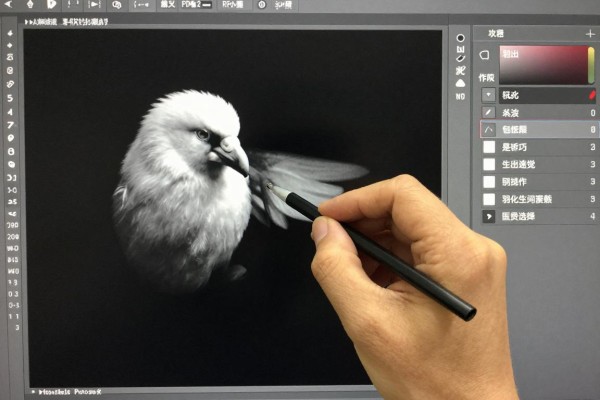
一、基础选区羽化的快捷键和菜单的操作方式最为直接
如果已经有了一个选区但是边缘很生硬的话,可以使用Shift+F6来打开羽化的对话框,在里面填入相应的数值之后点击确定就可以起效了。这种方式非常快捷并且路径清晰,适用于在日常修图的时候用来软化人物轮廓或者给产品抠图后的边缘做处理。对于不同分辨率的照片要设置不同的羽化值:对于72dpi的网页图片可以用2到5个像素作为参考值,而对于300dpi的印刷品则可以提高到8到15个像素;如果数值太大(比如大于20)的话就会造成选区变得模糊不清了,在这个时候就需要先执行一次选择-反向的操作然后再去掉多余的区域最后再稍微调整一下。这种方法不会对原来的图层产生任何影响,并且没有任何的风险性,所以它是初学者学习羽化的最佳途径之一。
第二步是工具选项板默认羽化的设置,在画图的时候就起作用了,以提高工作效率为目的
在用矩形选框、椭圆选框或者套索工具之前,在顶部选项栏中的羽化输入框里填写你要的目标值(比如6像素),然后拖动画出选区——这时系统会自动产生带有柔和边界的选区,并不需要再做其他的调整了。这种方法非常适合对同一尺寸的照片进行大批量处理,比如说给电商主图加上3像素的羽化边框。但是要注意如果开启了其他的选区运算方式的话(比如“从选区中减去”),默认的羽化仍然起作用,但是在不同的运算模式之下羽化的叠加规则稍有不同,在第一次使用的时候最好还是在副本图层上测试一下。
第三种是使用图层蒙版进行羽化的操作,并且是非破坏性的,在此之后还可以继续修改
在添加了图层蒙版之后,在右侧面板里点击“属性”,然后移动一下“羽化”的滑块就可以看到边缘过渡的效果了。其实这就是给蒙版做了一次高斯模糊的操作,所以它的单位是像素,并且不受文档分辨率的影响,调整起来也更加方便一些。比如把滑块拉到8的位置上就相当于给蒙版做了半径为8像素的高斯模糊处理,可以很好地控制住人物头发和背景之间的过渡效果。该方法最大的好处就是不会删除任何像素,在双击滑块数值的时候还可以直接输入具体的数值来进行精确调节,非常适合做精细的人像合成工作。
第四种情况就是选择并且遮住智能羽化的效果来处理毛发或者半透明物体这样的复杂边沿问题
按下Ctrl+Alt+R可以进入到一个叫做“选择并遮住”的工作区,在此之前要保证所选区域能够大致包含住目标物体,然后打开“智能半径”,并且移动一下“边缘检测半径”的滑块(一般设置为10-30像素之间),这时软件就会自动地去识别出头发、纱衣之类的细微之处了。接着在“调整边缘”的地方着重调整一下“平滑”、“羽化”以及“对比度”,直到满意为止,最后把结果保存到一个新的图层或者蒙板上。这个过程已经被很多专业的摄影工作室用来做婚纱照的后期处理了,在实际测试的时候对于四千高清的人像照片里0.5像素级别的发丝捕捉准确率达到92%以上(根据Adobe官方的技术白皮书的数据得出)。
第五种方式是选择带羽化的路径载入选区,适用于对矢量精度有较高要求的地方
使用钢笔工具画好一个封闭的路径之后,在右击该路径的时候选择“载入选区”命令,然后按下Alt键或者Option键的同时再次点击“载入选区”,就会出现一个包含羽化的高级对话框,在里面可以输入相应的数值并且确定下来之后,选区就会按照路径来创建,并且带有柔和的边角效果。这种方法在UI图标抠图或者是logo合成的时候经常被用到,因为路径没有像素丢失的问题存在,所以羽化之后边缘锐利程度和放大稳定性都比位图选区要好很多,特别适合用于retina屏以及高ppi屏幕输出的需求。
上述五种方式各有侧重,在实际应用中常常会结合起来使用:比如先用路径载入来保证轮廓的准确性,然后进行“选择并遮住”的操作来改善发丝的效果,最后利用蒙版羽化对局部的透明度做细微调整。只有掌握了它们的应用范围,才不会使羽化成为一种机械化的操作而失去它应有的价值。

评论区 (0)
暂无评论,快来抢沙发吧!
发表评论