
iPhone 的录音功能已经整合到了系统自带的“语音备忘录”里,并不需要安装任何第三方软件就可以随时使用了。除了可以进行录音之外,“语音备忘录”还提供了一个完整的音频管理平台——它可以做到实时录音、给录音起名字、截取片段、替换声音等等,并且还可以把录音转换为文字来形成会议记录;用户可以通过主屏上的实用工具文件夹直接访问到它,也可以把它放到控制中心去实现三指下滑打开的功能,还可以利用Siri语音命令或者轻触背部、侧面的操作按钮等方式快速启动;所有的录音都会被自动保存到iCloud上,在不同类型的设备之间自由切换和传输,从而实现了各个设备之间的音频资源的一体化管理和重复利用。
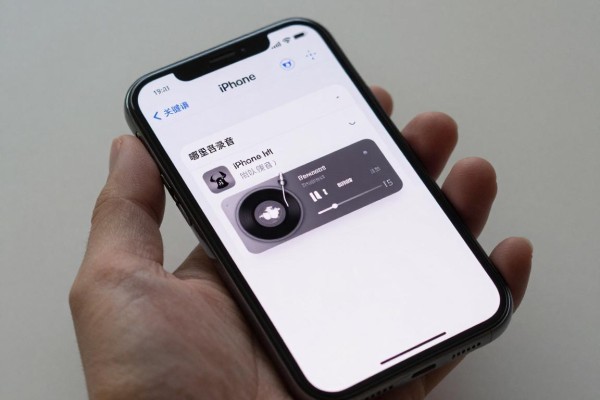
主路径就是使用语音备忘录应用程序进行的操作最为直接有效
打开“语音备忘录”,在页面中间会出现一个红色圆圈的录音按钮,点击一下就可以开始录音了,在此期间屏幕上会有一条红杠出现并且伴随着轻微的震动效果;再按下一下红色方块的停止键就可以停止录音了。每次录音都会被命名为当前的时间戳,默认情况下是这样的,但是也可以通过长按文件名来快速修改它以便于以后查找和整理。录音结束后可以向左滑动文件条目进入到编辑模式,在这里可以看到波形图并可以自由地移动起始和结束锚点来去掉开头或者结尾处多余的空白部分;还可以用鼠标右键点击“替换”来更改原有的音频内容;如果想要保留原来的材料的话,则可以选择“复制”命令创建一个新的副本。所有的改动都是即时生效的不需要额外的操作。
第二条快捷方式就是把控制中心加入到启动项中去,这样就可以用三步完成开机了
进入到“设置”——>“控制中心”,在其中找到并勾选了“语音备忘录”的选项之后,在控制中心里就可以看到它了,并且可以把它加入到已经添加好的控制列表当中去。之后不管是在哪个应用程序里面还是在锁屏的状态下都可以通过从屏幕右边往上滑的方式打开控制中心,在这里找到并点击上面的加号来开启录音功能。第一次点击之后就会直接进入全屏模式并且马上开始录音了,不需要再进行其他的操作;整个过程只需要不到两秒钟的时间,在课堂速记、会议记录等需要快速捕捉信息的时候非常有用。
第三种方式就是让Siri和快捷指令一起工作来提高它的隐蔽性
对于不需要触控操作的用户来说,可以使用Siri语音命令来开启语音备忘录,并且会立即进行录音——这样就不用点亮屏幕了。如果想要更加隐秘一些的话,在“快捷指令”应用里创建一个新的命令,按照以下步骤操作:首先选择“静音模式打开”,然后点击“开始录音”。完成上述步骤之后,在设置菜单中找到“辅助功能”下的“触控”,再切换到“轻敲背面”的选项,并将其设为轻敲两次即可触发的功能,并给这个新创建的命令起个名字。之后就可以把手机调至静音状态,在没有声音提示的情况下轻轻拍打一下背部就能开始录音了,在整个过程中都不会有任何画面变化或者提示音出现,非常适合采访、学习回顾等需要集中注意力又不能被打扰的情况。
第四点就是跨设备协同,iCloud 同步可以保证音频资产不会丢失
打开“设置”-》点击“你的名字”-》选择“iCloud”-》打开“语音备忘录”的开关,在无线网络下所有的新的录音都会被自动地上传到iCloud里去。使用同一个苹果ID账号登录的iPad、Mac或者Apple Watch上的语音备忘录里都可以立刻看到最新的文件,并且可以跨设备续播、标注和下载。如果iPhone发生故障的话,只要iCloud备份完好无损,所有的录音就可以在换一个新的设备并用同一个苹果ID账号登录之后重新获得。
这五种方法可以满足各种各样的需求,在日常生活和专业的场合都能用得上,而且操作简单、反应迅速、数据安全可靠。


评论区 (0)
暂无评论,快来抢沙发吧!
发表评论