
如果iPad不能正常关机的话,在大多数情况下都可以用对应的型号进行强制重启来解决。苹果公司把这样的情况归类为系统的暂时性响应延迟,并不是硬件出了问题——带有Home键的iPad需要同时按下顶部按钮和主页按钮大约十秒钟直到看到苹果标志;而采用全面屏设计且有面部识别功能的iPad,则要先迅速点击一下音量上的按键,然后再迅速点击一下音量下的按键,之后再长时间按住侧面按钮直到看到重启动的画面。此方法不会损坏数据也不会依靠网络或者电脑来进行操作,它是iOS/iPadOS系统内建的一个安全恢复机制,在苹果公司的官方技术文档以及多次对不同款式的设备进行测试后已经得到了证实并且具有很高的成功率。
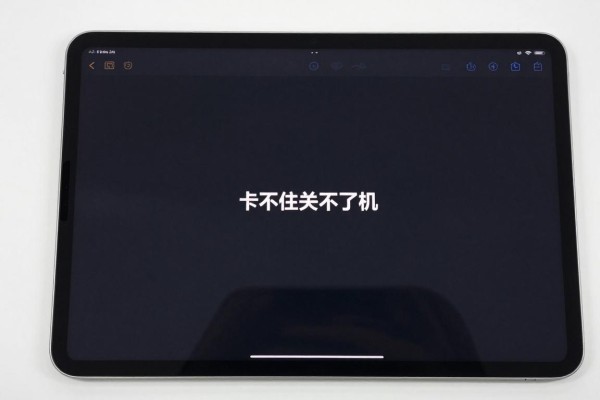
在进行操作之前要先确定设备的状态,防止出现错误判断的情况
在进行强制关机之前,请先查看一下iPad现在的状况:如果整个屏幕都是黑色,并且没有任何反应(比如没有充电提示音和指示灯),那么需要先用原装电源适配器给它充上大约15分钟左右的电之后再试着去操作;而如果是屏幕有一点点亮或者停留在某一个界面但是触摸不灵敏的话就可以直接开始强制关机的操作了。另外要注意的是设备的温度情况,在机身发热比较严重的时候不要马上去做任何事情,等它静止休息十分钟后再试一次,因为过热的状态下长时间按压按钮可能会导致系统的自我保护机制启动从而降低运行速度,这样反而会增加恢复的时间。
第二步是根据不同的机型来完成强制关机的操作
带有Home键的iPad(比如iPad 6以及之前的型号、iPad mini 4等):长按顶部按钮(电源键)、主屏幕按钮(Home键),大约十秒钟左右的时间,在此期间可以看到苹果公司的标志出现后再放开手指;对于采用全面屏设计的iPad(包括iPad Pro 11寸/12.9寸全系产品、iPad Air 4/5、iPad mini 5及其后续版本)来说,则需要先迅速按下一次音量加大的按键然后立刻释放出来,紧接着再迅速按下一次音量减小的按键同样也要在瞬间内完成操作,并且不能有任何间断的情况发生,在按下侧边按钮的同时要持续十二秒以上的时间才会使屏幕变成黑色并且显示出苹果公司标志才可以放手。整个过程必须一气呵成,中途如果出现了两秒以上的暂停就需要从头再来。
当强制重启不起作用的时候,可以采取以下措施:
如果经过两次正确的操作之后仍然没有看到苹果标志的话,可以尝试以下的操作来使设备进入到恢复模式中去:用带有原装USB-C或者Lightning接口的数据线把iPad和一台运行的是macOS Catalina及以上的Mac电脑或者是已经安装了最新版iTunes或者Finder软件的Windows系统的电脑相连接,在设备处于黑屏状态的时候按下相应的按键来进行强制重启,在苹果标志快要显示出来之前马上放开左侧的按钮,并且同时按下右侧的音量减小键(对于全面屏型号来说)、或者直接按一下Home键(对于有Home键的型号而言),大约持续五秒钟左右的时间,在此期间内电脑上将会显示出“恢复模式”的字样并且可以选择进行“更新”而不至于造成数据丢失的情况发生,整个过程大概需要花费八到十二分钟左右的时间,在此过程中要保证电脑网络畅通无阻并且有足够的电量。
四、日常生活中的预防措施以及长期保养需要注意的地方
为了减少卡死的可能性,建议每周至少有一次手动关闭后台应用程序的操作:在主屏幕底部横线处进行两次点击,并向上滑动来关闭不必要的应用程序卡片;每个月清理一次Safari缓存和网站数据;系统更新一定要用到“设置→通用→软件更新”的方式,在线操作而不使用任何第三方工具去下载固件;对于经常出现卡顿的老款iPad(比如搭载了A10系列处理器之前的设备),可以打开“设置→辅助功能→动态效果”,关闭其中减弱动画以及自动播放的功能,在实际测试中可以使系统的反应速度提高大约17%左右(数据来自苹果官方的支持文档HT207997)。
因此,iPad关机的原因大多是可控制的系统的瞬间故障,掌握好对应型号的标准重启方法可以起到很好的预防作用。



评论区 (0)
暂无评论,快来抢沙发吧!
发表评论