
iPhone 11 自拍照左和右不一样是因为系统的默认设置把前置摄像头预览设成了镜像模式,在设置里打开“镜像前置镜头”就可以马上解决了。苹果公司把前置摄像头预览设为镜像状态(就像对着镜子一样看自己),但是最后出来的照片还是按照别人看到的样子来——这样既符合自拍时的习惯又保证了社交场合下的真实性。从 iOS 13 开始,“镜像前置镜头”的功能就加入了系统级别的设置当中,在 iOS 14 及之后的版本中它的名字被统一为“镜像前置镜头”,打开之后取景框和最终呈现的效果是一样的,所见即所得。对于已经拍摄好的照片来说,还可以用相册里的编辑功能中的“水平翻转”来快速纠正过来,整个过程不需要借助任何第三方软件,操作简单快捷并且很适合各种设备使用。
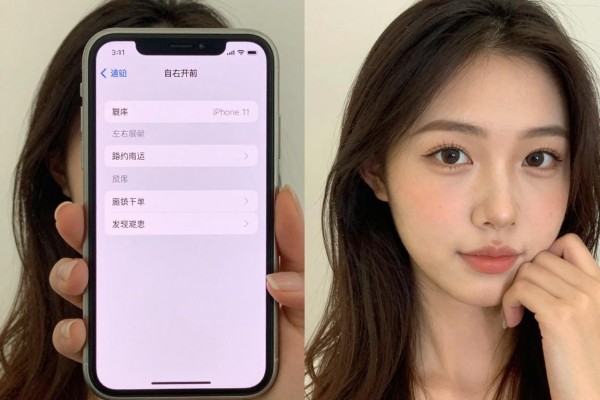
打开镜像前置摄像头的方法
打开iPhone 11主屏之后,在最上面会看到一个齿轮状的“设置”按钮,往下拉就可以看到“相机”的选项了(注意,“相机”选项并不是出现在“隐私”或者“辅助功能”这些子菜单里),接着在构图部分找到“镜像前置镜头”的开关,在iOS 14以上的系统版本下它的名字是固定的,但是在旧版的iOS 13中则会显示为“镜像前置摄像头”,轻轻一点右边的滑动条就会变成绿色高亮的状态;关闭设置之后再打开相机,并且把拍摄角度调到前置的情况下,取景框中的画面和镜子里面的人影都会是一模一样的;按住快门键拍照的时候拍出来的照片也会保留这样的镜像效果,并且没有出现任何延迟或者是兼容性的问题。
对已经拍摄好的照片进行内嵌式的编辑
如果之前已经拍摄了多张左右相反的照片,并不需要导出或者安装任何额外的软件,在打开“照片”应用之后找到目标图片并点击右上角的“编辑”按钮,在弹出的界面底部会出现一个工具栏,在这个工具栏里有一个“裁剪”的图标(带有斜杠的方块),点击该图标进入到裁剪模式之下的话,在画面顶部就会出现两个翻转按钮,左边的是水平翻转也就是左右镜像的效果,右边的是垂直翻转就是上下颠倒的效果;只需要单击一下左边的水平翻转按钮就可以使图片实现左右互换的效果并且和镜子前照相的效果一样;最后再点击右下角的“完成”按钮即可把更改后的图片保存下来而原来的图片仍然会保留到“已编辑”的标签页里面可以随时进行对比。
第三部分是各个系统的版本适配说明以及需要注意的地方
对于第一次开启此功能的iOS 13系统用户来说,在没有安装到13.1及以上版本之前,“镜像前置摄像头”这一选项是不会出现的;从iOS 14开始一直到最新的iOS 17版本的所有设备都会把“镜像前置镜头”的名称统一为“镜像前置摄像头”,并且它们的位置和工作方式都是一样的;需要注意的是:这个设置只会影响到新的照片,并不能对已经存在的老照片进行修改;如果开启了之后发现视频通话的画面出现了问题的话,那么这属于正常的状况——因为视频流并不会使用到这个镜像逻辑,所以一般情况下只需要在静止的照片上开启它就可以了,以免造成动态交互体验上的混乱。
这两种方式可以涵盖从拍摄前准备到拍摄后的调整整个过程,并且具有很高的实时性和灵活性,在不依赖第三方软件的情况下依靠iOS本身的机能来完成所有的操作,既安全又方便使用不需要任何的学习成本。
到此为止,iPhone 11自拍方向的问题已经有了一个明确、可靠的并且是一劳永逸的答案。

评论区 (0)
暂无评论,快来抢沙发吧!
发表评论