
由于iPhone 6因为多次输入错误的密码而导致手机被锁住之后就无法使用“忘记密码”来重置了——因为它只支持到iOS 12版本,而这个功能需要的是iOS 15.2以上版本才能实现。所以在这种情况下最安全也是最官方认可的方法就是:用一台装有最新版iTunes(在Windows系统下)、或者Finder(在Mac系统下)软件的电脑把手机强行设置为恢复模式并进行固件级别的还原操作,在此过程中所有的本地数据都会被清空掉但是系统的完整性和激活状态仍然可以得到保持;完成上述步骤之后再用原来的Apple ID来进行激活并且可以从iCloud或者是电脑上的备份里恢复出应用程序和数据。
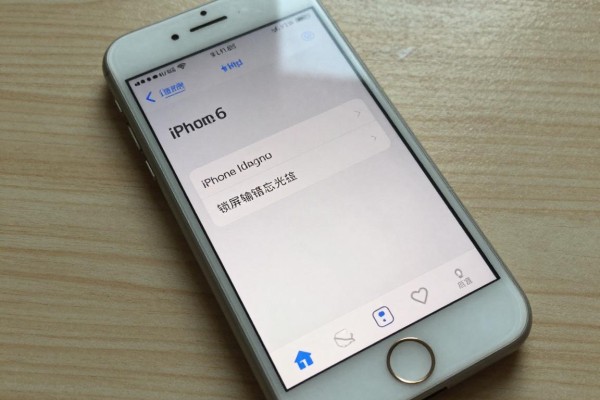
首先确定好前提条件和做好相应的准备
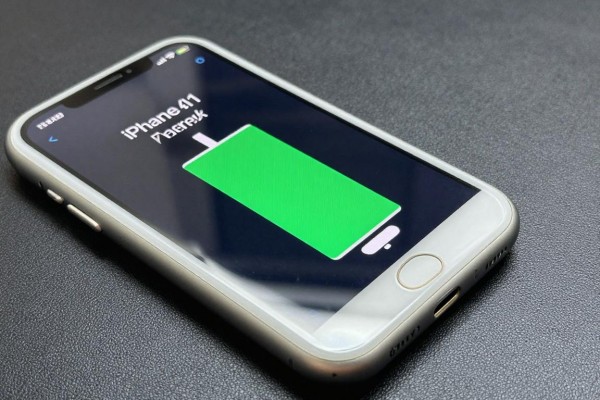
在进行操作之前请保证以下三个条件都已满足:第一台机器要运行的是macOS Catalina或者更新版本的macOS,在windows下需要安装最新的iTunes,并且最好用的是Windows 10/11系统;第二条是用原装或者是经过MFi认证的数据线把iPhone 6和你的电脑连接起来,不能因为接触不好而造成恢复失败;第三条就是保证手机电量大于等于五分之一,如果屏幕是黑色并且还有轻微震动的话可以先给它充上十五分钟左右再试一次;另外要注意的是本款产品不支持通过“查找我的iPhone”的远程抹除功能来实现自动开机的功能,在此情况下你需要提前准备好与之相关的Apple ID以及密码才能继续下一步的操作。
第二部分:如何使iPhone 6进入恢复模式
iPhone 6是带有Home键的老型号手机,在进行恢复模式的时候要严格按照物理按键的操作顺序来进行:首先把手机完全关闭(长按顶部电源键直到关机),然后同时按住Home键和顶部电源键,并且保持这个状态10秒钟左右;接着放开电源键但是仍然要按住Home键大约15秒钟的时间,直到屏幕上显示出“连接到iTunes”的标志以及USB线提示信息为止。整个过程中不能提前释放任何一个按钮也不能碰到其他的按键——如果在看到苹果LOGO之后又开始工作了的话就表示已经进入了正常的开机状态而没有进入到恢复模式中去,此时需要重新操作。
第三部分是电脑端执行恢复的主要步骤
对于使用Mac系统的用户来说,在Finder中打开左侧边栏并选择“位置”,然后在其中找到你的iPhone设备名;而对于用Windows系统的用户而言,则需要启动iTunes,并等到它成功识别出你的设备之后再点击右上角的那个小图标;这时就会出现一个名为“恢复iPhone”的黄色按钮,点击之后系统便会自动下载与之相匹配的、适用于iOS 12.5.7(也就是针对iPhone 6的支持版本)的固件文件,大约需要三到八分钟左右的时间来完成这个过程,在此期间请不要中断连接或者关闭电脑;当下载完毕之后就可以直接进行刷机了,整个过程大概只需要几分钟时间就能把所有的数据都清理掉,并且还会把手机重置为出厂状态,这时候屏幕上的锁屏密码也已经被全部清除了。
四、恢复之后需要做的工作和数据重做
激活阶段需要输入原来的Apple ID账号和密码,否则不能跳过“激活锁”,这是苹果硬件级别的安全措施,不可以被规避掉。激活完成之后可以选择从iCloud备份恢复或者是从电脑备份恢复,在没有可用的备份的情况下可以打开“屏幕使用时间”的密码作为第二层保护并且开启面容识别或者触控ID加上一个备用密码来双重认证大大减少以后误锁的风险。
因此恢复模式就是当iPhone 6被永久锁死之后唯一的稳定、可控制并且符合苹果的技术标准的解封方法,在整个过程中都不需要依靠网络上所说的那些所谓的“不用刷机”的工具或者未经认证的服务。

评论区 (0)
暂无评论,快来抢沙发吧!
发表评论