
Word文档排版的重点是使用正确的功能而不能堆积操作——其实它就是一种逻辑性强且可以重复使用的格式管理方式。高效地进行排版首先要做好页面设置工作:即在A4大小的纸上留出上2.54厘米、下2.54厘米以及左3.17厘米、右3.17厘米的标准页边距作为专业文档的基础;写作的时候要依靠“样式”来统一对标题层次和正文格式的要求,避免手动加粗或者缩小造成的混乱;段落要用首行缩进两字符、行间距为1.5倍并且加上前后各一个字符的距离代替空行以保持呼吸感和节奏感的同时存在;图例必须有题目标注和交叉引用,并且页眉页脚通过分节符来进行不同的控制。这些都是没有孤立存在的技术手段,而是互相联系的一系列标准动作链条。
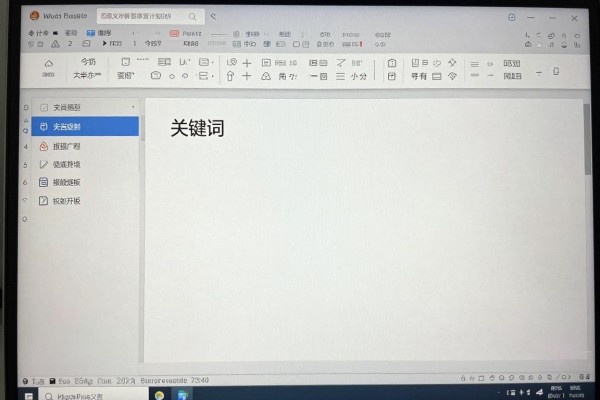
1. 页面和文字的标准设置
在“布局”选项卡下把纸张大小设为A4,并且把页边距也设为普通的(也就是上下的距离是2.54厘米,左右的距离是3.17厘米)。如果要进行双面打印或者装订的话,则可以切换到“对称页边距”的模式之下并且给装订线留出0.5厘米的空间。对于字体的选择来说,在整个文档当中只允许出现三种以上的类型:中文部分全部采用微软雅黑(小四号、12磅),英文和数字则用Times New Roman来表示,标题可以用思源黑体Medium来提高可读性;所有的字体都必须通过“开始”菜单下的“字体”对话框来进行统一设置,并且禁止使用格式刷工具对个别地方进行局部修改以防止隐形格式的存在。
第二部分是根据样式的不同来决定层级化的排版方式
点击“开始”标签下边的“样式”窗口按钮打开样式面板,在一级标题处选择“标题1”样式,并且设置为黑体、小二、加粗、段前12磅、段后6磅;二级标题使用“标题2”(微软雅黑、三号、加粗、段前6磅);正文保持默认的“正文”样式(微软雅黑、小四、1.5倍行距、首行缩进2字符)。注意不要对每个单独的标题进行格式更改——应该在右击“标题1”的时候选择“修改”,并且勾选上“自动更新”,使整篇文章都跟着变化。做完所有的标题之后再进入“引用”菜单下的“目录”,选择“自动目录1”,就可以得到一个带有超链接的动态目录了;如果要添加或者删除部分的内容的话只需要右击这个目录然后选择“更新域”中的“更新整个目录”。
第三部分是关于图示和页眉、页脚的智能化管理
插入图片之后,在右侧点击“环绕文字”选项中的“上下型”,然后再次右键点击该图片,并在弹出菜单中选择“插入题注”的命令,在题注编号格式里选择“图-章节号-顺序号”的形式并且把位置放在下方;对于表格也是一样的操作步骤,只是把题注的位置放在了上面。在正文部分引用的时候可以使用“引用”选项卡下的“交叉引用”功能来实现编号随着位置的变化而自动更新的效果。对于页眉和页脚的操作首先需要插入一个下一页的分节符,在布局选项卡中找到并选择它,在页面布局中取消掉与前一张页面关联的功能,在页脚区双击进入编辑状态,并且把首张页的不同内容改为阿拉伯数字的形式,在第三部分如果是附录的话就需要另外进行一次分节并且给它加上罗马数字作为标识,整个过程中不需要手动输入任何页码信息。
第四部分避坑指南和效率提升的地方
不允许使用空格或者制表符来对齐标题、日期和作者的名字,必须用制表位或者表格单元格;不能通过Ctrl+C/ Ctrl+V的方式在不同文件之间复制格式,要选择“选择性粘贴”中的“只保留文字”选项;建议打开“视图”下的“导航窗格”,随时查看段落结构,并且可以迅速跳到相应的部分;开启“设计”下的“样式集”,选择“Word经典”的样式以减少视觉上的干扰;每天上班之前先用“开始”菜单里的“样式检查器”检查一下是否有不正常的格式存在,并且一键清除掉这些隐藏式的样式的污染。
掌握了用样式做中心、分节当骨架、题注作桥梁这样的排版思路之后,即使是长篇大论也可以在三十分钟之内做出专业的呈现。



评论区 (0)
暂无评论,快来抢沙发吧!
发表评论