
Word表格的文字对齐方式可以自由控制,只需要进行三种主要的操作就可以精确地达到水平和垂直方向的各种组合对齐效果。最常用的是一下九宫格对齐图标,在“表格工具-布局”选项卡里点击“中部居中”,就可以同时实现水平和垂直的双重居中;选择“顶端左对齐”或者“底端右对齐”可以根据需要来设置标题或者其他特殊排版的地方;另外还可以通过右键打开“表格属性”的对话框,在其中选择“单元格”标签页下的垂直对齐方式,并且可以给合并单元格、跨越多页行等复杂的表格结构提供稳定的支撑;最后,“开始”选项卡里的段落对齐按钮也可以用来自由调节表格内的文字位置。三者配合使用可以兼顾效率和准确性。
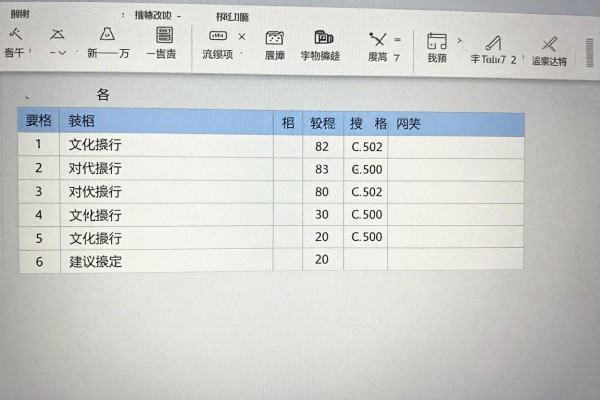
用表格工具-布局选项卡来实现九宫格排版
这就是最直接有效的操作途径了。选择一个单元格或者多个单元格、多列或多行甚至是整个表格之后,在“表格工具-布局”的选项卡里可以看到有9种排列方式的图标:左上、中上、右上为顶部对齐;左中、中中(也就是“中心居中”)、右中为左右居中并且上下居中;左下、中下、右下为底部对齐。“中心居中”用来自正文中的数据列以保证文字在单元格内的视觉平衡;“顶部左对齐”用来给表头或者是说明性的文字使用可以防止由于行高的不同造成的错位感;而“底部右对齐”则可以和金额类数值的排版习惯相匹配。此方法反应迅速不需要再次确认而且可以批量操作——一次选择20个互不相邻的单元格然后点击同一个图标就可以全部生效了。
第二步用到的是“表格属性”,可以对表格进行详细的设置
如果要使整个表格的垂直对齐效果一致或者遇到合并单元格、跨页断行等情况的时候就无法用这种方法代替了。右击任何一个单元格,在弹出的菜单中选择“表格属性”,然后在弹出的新窗口里切换到“单元格”标签页,在其中找到并点击“垂直对齐方式”的下拉列表框,在里面可以选择居中、顶端或者底端三种方式之一来实现垂直居中的目的。需要注意的是:如果勾选了下面的“指定高度”并且设置了为最小值或者是固定的某个数值的话,则必须同时取消掉“允许跨页断行”的选项,否则垂直居中就会不起作用了;而对于被合并起来的一段很长的文字所在的单元格来说,最好把它的行高设为自动,并且勾上“根据内容调整表格”的选项以保证文字可以完整的展示出来而且排列整齐。另外还可以在“选项…”里稍微调整一下单元格之间的距离(比如上下两边都留出0.1厘米的空间),从而消除掉多余的空隙感。
第三步用“开始”标签下段落对齐来实现水平对齐微调
本方法适合已经使用布局选项卡设置了垂直对齐之后再单独调整部分列的文字水平位置的情况。把鼠标移到要调整的那一列的文字里或者全选这一列的文字,在“开始”标签下找到“段落”组中的“左对齐”、“居中”、“右对齐”三个按钮之一点击即可。注意:只改变水平方向上的位置,并不会影响到垂直方向上的排列方式;如果调整完之后觉得文字离边缘太近了的话,在“段落”对话框里面可以给它设置一个0.15厘米左右的间距大小,也可以开启“如果有定义好的文档网格的话就按照网格来排版”的选项来提高多行文字在竖直方向上的一致性。
第四部分快捷键和进阶技巧来提高操作效率
熟练的操作者可以按下Alt+J+A+L/C/R来实现左边、中间或者右边的水平对齐(需要先开启表格),而按下Alt+J+A+M则可以实现居中的效果;如果要对几十张表格进行批量调整的话,可以用录制宏的方法来做:首先手动操作一次“布局→中部居中”,然后选择“视图→宏→录制宏”,命名为“TableAlignCenter”,之后就可以直接点击调用了;另外,在使用了“表格设计→表格样式”的功能之后,一些默认的对齐方式已经设置好了,这时只需要在“布局”选项卡下做一些微调就可以了。
因此这三种主要途径都有所侧重,可以互相补充来满足各种场合下的文字对齐要求。



评论区 (0)
暂无评论,快来抢沙发吧!
发表评论