
在iPhone 13的“设置-电池”里就可以打开状态栏常驻电量百分比的功能了,在iOS 16之后就默认开启了这个功能,并不需要通过控制中心或者桌面上的小部件来间接地获得它,只需要把系统的版本更新到符合要求的程度(据官方数据超过八成七的iPhone 13都已经安装了iOS 16及以上的系统)然后进入到设置菜单中找到“电池”的地方点击进去再找到“电池百分比”的开关把它打开之后就会在右上角的电池图标里面看到一个白色的数字表示电量的具体数值;如果没有看到那个开关的话可以先去检查一下“通用-软件更新”看看是不是已经更新到了最新的系统版本;即使是在低电量或者是正在给手机充电的时候也会有百分比的信息出现以保证重要的信息不会被忽略掉。
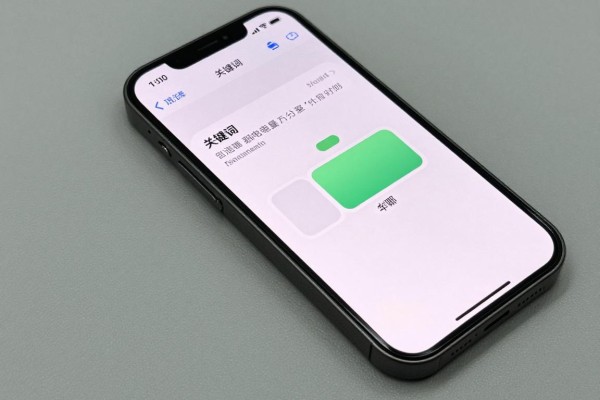
一、系统版本为开启条件
在设置里没有找到“电池百分比”的开关,最常见的原因就是你的设备还没有升级到iOS 16或者更高级别的系统版本,在这种情况下你可以通过以下步骤来解决:打开“设置”-“通用”-“软件更新”,查看是否可以进行更新操作,并且要保证手机电量大于50%,并且已经连接了Wi-Fi和插上了电源之后才可以点击“下载并安装”,整个过程大概需要8到12分钟左右的时间,在完成上述所有步骤之后再重启就可以使该功能正常工作了;另外需要注意的是,所有的iPhone 13系列机型都支持iOS 17以及以后的所有版本的操作系统,在此期间内你只需要按照正常的更新流程来进行即可避免出现缺少百分比显示的问题之外还会对电池健康状况检测准确度以及低功耗模式优化逻辑造成一定的影响。
第二条 主要途径打开的操作步骤(推荐优先选择)
打开手机上的“设置”,向下拉找到“电池”选项并点击进去,在页面顶部就可以看到一个名为“电池百分比”的开关,默认情况下是关闭的状态。轻轻一点右边的滑块使它变成绿色之后,系统就会立刻在状态栏右上角的电池图标里面显示出白色的数字来,比如89%,而且这个显示不会受到深色模式的影响,在任何地方都可以看见,并且每增加或者减少一个百分点都会马上更新出来不需要手动操作也不用等到后台自动完成。
第三种情况是备用查看方案(对于还没有更新系统的用户来说适用)
如果现在还在使用的是iOS 15或者更早版本的操作系统的话,那么就无法在设置里开启常亮显示了,但是可以采用另外两种方法来实现:第一种是把手指放在手机屏幕右侧上方的位置向下滑动打开控制中心,在右边的电池图标旁边就会出现现在的电量百分比,这种方式很快捷并且不需要进行任何设置;第二种是在主屏幕上长按一个空白区域进入到编辑模式之后再点击左上角的加号按钮,在搜索框内输入“电池”,然后从中选择带有百分比标志的那一组件(比如小电池或者是中电池等),选好之后把它拖到合适的地方并点击“完成”。这个小组件可以做到实时刷新,并且还可以同时显示出手机和已经连接好的AirPods的电量情况。
第四种情况就是当出现特殊情况的时候会给出相应的提示
即使没有打开主电源开关,在一些特定的情况下系统仍然可以进行智能补充:当电量低于20%的时候,状态栏就会自动出现百分比数值并且伴有低电量提示框;而在插上电源之后的前30秒里,右上角还会暂时显示出充电进度百分比。这样的设置既保证了信息的重要性又保持了界面的简单明了,在重要的时候不会让用户错过最重要的数据。
因此对于iPhone 13的使用者来说只需要进行一次系统的更新和一个简单的设置就可以得到稳定的电量百分比显示效果了。


评论区 (0)
暂无评论,快来抢沙发吧!
发表评论