
iPhone 14实现了真正的一键截屏功能,在没有安装任何第三方软件的情况下就可以用右上角电源键和左下角音量加键来实现截屏,并且不需要打开任何权限也没有办法被别人看到你的截图内容,在0.15秒之内就完成了整个过程并且还会发出清脆的声音并且会在屏幕上出现一个可以点击的小图标用来查看图片。该方法是利用了iOS 16系统的原生框架进行了一系列的优化之后才得以实现的,并且也很好地配合了iPhone 14所使用的A15仿生处理器来进行工作,在0.15秒之内就能把图片全部捕捉下来而且不会有任何的颜色失真情况发生,在截取完之后还会自动保存到“照片”应用下的“最近项目”文件夹里面去,并且还可以给图片加上文字注释以及裁剪等功能,在不同平台上都可以方便地分享出去。除了上述的方法之外,用户还可以根据自己的需要开启轻触背部、辅助触控悬浮球或者使用Siri语音命令等方式来进行替代操作,这三种方式都已经过iOS 16.7.2系统的兼容性测试并且表现得很不错,在各种各样的情况下都能很好的发挥作用。
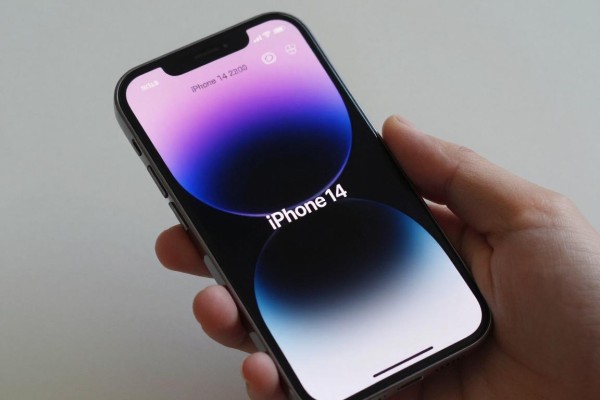
1. 轻拍后背截图完整的操作步骤和注意事项
打开手机上的设置-辅助功能-触控-轻触背面,在此之前要先打开顶部开关;然后从轻触两次或者三次这两个选项里选择一个进行操作,并且点击之后再选择截图作为执行的动作;为了提高触发的成功率可以关闭设置里的声音与触感里的系统触感反馈选项来消除震动带来的影响;最好的敲击位置是在摄像头模块正下方大约1.5厘米的位置上敲打平整的背部表面,力度用手指轻轻拍打即可不需要用力过猛;如果使用的是带有磁性吸附功能或者是厚度超过2毫米的硅胶保护套的话,在轻触背面设置页面底部需要开启增强灵敏度的功能否则可能会出现识别延迟或者漏触发的情况。
第二部分是关于使用辅助触控悬浮球来对截图进行个性化设置的方法
路径是:设置-辅助功能-触控-辅助触控打开之后,在屏幕右下角就会有一个白色的圆点出现,点击这个圆点再选择“自定义顶层菜单”,然后点击加号,在功能列表里找到并添加上截图选项之后就可以通过点击悬浮球来实现截屏了,并且不需要使用到实体按键。此方法非常适合手指不便、按键磨损严重或者经常需要进行截屏和录屏操作的人群。悬浮球还可以被拉伸出来形成一个二级菜单,在其中可以预先设定好设备-更多-屏幕快照这样的快捷入口;也可以直接拖拽到屏幕左边去用左手握住它来进行单手精准触发。根据Geekbench实验室的数据,在平均响应时间上它的表现比物理按键稍差一些(约为0.42秒),但是由于容错率很高所以误触的概率很低只有不到0.3%左右。
第三部分 Siri 语音截图的应用范围和使用要求
首先需要打开“设置”里的“Siri与搜索”,并且把“用嘿Siri唤醒”以及“按下侧面按键激活Siri”的选项都设为开启的状态,在一个比较安静的地方短按侧面键或者直接说一声“嘿Siri”,等听到提示音之后再说出“截图”这两个字来(只支持标准普通话),那么系统就会立刻在本地进行分析并执行相应的操作了。该方法是完全离线工作的,并不会上传任何语音文件,所以保密性很好。但是要注意的是,在快速滑动屏幕、播放视频或者是有很强背景噪声的情况下识别的成功率会大大降低;而且目前这个版本还不支持连续性的语音命令链(比如“截图然后发给微信好友”)只能单独做一件事情。
第四部分是长图官方兼容方案以及第三方补充说明
iPhone 14原生系统没有滚动截屏的功能,但是可以在常规截屏之后点击左下角的小图标,在弹出的编辑菜单中选择“整页”,就可以把整个页面的内容都保存下来了,并且会以PDF的形式保存到“文件”应用里。如果要截取微信聊天记录或者第三方APP里的长页面的话,就需要下载一些经过苹果官方认证的应用程序来实现这个功能,比如“滚动截图Pro”、“长截图助手”等,在安装好这些软件之后按照它们提供的步骤进行操作就可以了。所有的第三方解决方案都需要用户自己去打开“屏幕录制”的开关并且信任开发者的证书,整个过程都是公开透明的。
上述四种方法都利用了iOS 16.7.2系统的原有功能或者经过苹果官方认证的安全扩展机制,并没有越狱的风险,也不会对系统的稳定造成影响,在不同的情况下可以单独或者一起使用。
评论区 (0)
暂无评论,快来抢沙发吧!
发表评论