
台式机可以使用内建的蓝牙模块或者外接的USB适配器来稳定的连接到蓝牙音箱并且高质量地播放音乐。目前主流的操作系统Windows 10/11都支持蓝牙5.0以上标准,在距离不超过十米的地方可以做到低延时、高保真无线音频传输;如果主机没有内置蓝牙,则可以选择经过USB-IF认证的USB蓝牙5.2适配器,并且安装之后一般会自动加载驱动程序不需要人工操作;整个连接的过程只需要四个步骤:打开系统的蓝牙功能、使音响进入配对模式、在“设置->蓝牙及其他设备”里添加并确认配对关系、最后把音响设为默认播放设备就可以完成全部工作了。
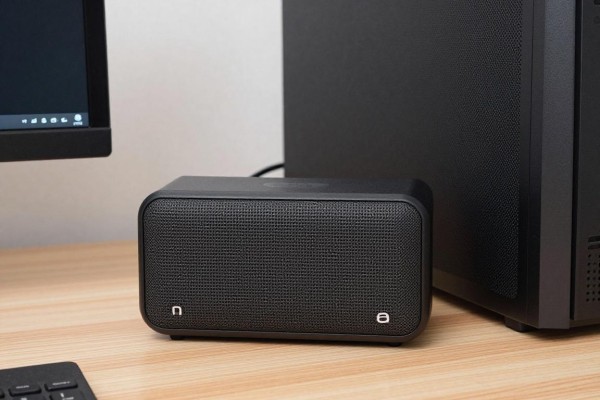
首先检查硬件的基础情况以及驱动的状态
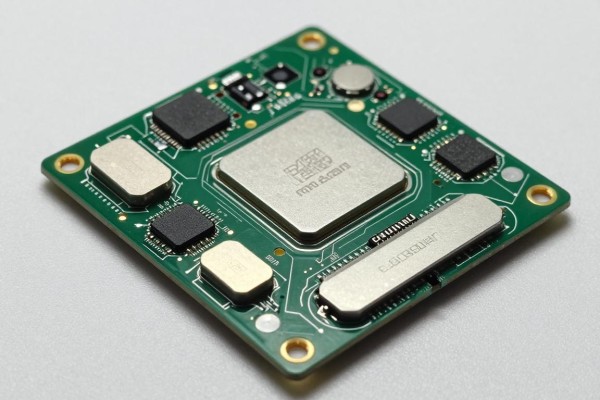
首先要确定台式机有没有可以使用的蓝牙模块:右击“此电脑”,选择“管理”,再点击“设备管理器”,展开“蓝牙”部分,在这里应该能看到Intel Wireless Bluetooth、Realtek Bluetooth Adapter等正常的条目并且没有出现黄色感叹号的情况;如果看到的是空列表或者带有错误标记的话,则需要插入一个USB蓝牙5.2适配器(最好选择支持BLE 5.2以及双模标准的产品),插入之后等待大约10到30秒的时间让系统自行完成驱动程序的安装工作;如果没有被识别出来的话,可以右击蓝牙设备并选择“更新驱动程序”,然后选择“自动搜索驱动程序”,也可以直接打开主板或者适配器品牌的官方网站下载适用于Windows 10/Windows 11的操作系统的专用驱动程序进行手动安装,并且不要用任何第三方的驱动程序工具来代替它进行一键式的替换操作,否则很容易造成协议不匹配的问题。
第二条 四步连贯法要规范化
第一步骤:打开系统的蓝牙功能,在任务栏的通知中心里找到蓝牙图标,并且要把它变成亮蓝色的状态,可以按下Win+I打开设置,在里面找到“蓝牙和其他设备”的选项并且把上面的开关切换到开启的位置上。第二步骤:使音响进入到配对的状态当中去,对于不同的品牌来说方法也有所不同,比如JBL系列需要连续按住电源键五秒钟直到看到蓝白灯快速闪烁为止;BOSE SoundLink系列则需要同时按下音量加号键以及蓝牙键三秒钟之后再放开;而华为AI音箱则是通过说出指令来实现进入配对模式的目的,在此之前一定要参照说明书查看指示灯的变化情况。第三步骤:给音响进行配对的操作,在设置中的“蓝牙和其他设备”选项里点击一下“添加蓝牙或者其他设备”的按钮,在这里会显示出音响的名字(例如JBL Flip 6),然后点击它就可以弹出一个配对提示框了,有的型号还需要输入默认密码0000或者1234之后才能完成下一步骤。第四步骤:确定好音响发出的声音是从哪个地方传出来的,在任务栏的音量图标上右击,在弹出的选择列表中选择刚才所选的那个蓝牙设备名称,在右边会出现一个测试按钮点击它就可以检验左右两边是否都能正常工作了,一切顺利的话就直接播放一首歌曲试试看吧!
针对三种常见的异常情况作出相应的处理
如果找不到设备的话,首先应该检查一下音响是不是已经和其他手机或者平板建立了连接,在原设备上点击“忘记此设备”,然后重启音响;如果已经连接上了但是没有声音的话,那么大概率是输出没有被选择好,需要严格按照第四步来重新设置默认设备;如果是断开连接或者是有杂音的话,则要关闭路由器、无线键盘鼠标等2.4Ghz的设备,并且把音响放在主机USB接口前一米处,在设备管理器里右击蓝牙设备,在弹出的窗口中点击“属性”,在电源管理选项卡下取消勾选“允许计算机关闭此设备以节省能源”。
另外,在稳定的连接之后只需要不时地给操作系统打上最新的补丁、更换蓝牙驱动程序来防止由于长时间使用过期固件而引起的协议协商失败的问题。
评论区 (0)
暂无评论,快来抢沙发吧!
发表评论