
iPhone 全面支持手写输入,在三步之内就可以开启它:添加键盘、切换模式、个性定制。即进入到“设置->通用->键盘->添加新键盘”,选择“中文(简体)- 手写”来完成配置;在任何需要输入的地方长按地球图标的按钮就可以立刻切换到手写模式了;之后还可以去到“键盘->简体中文-手写”打开联想词、调整识别速度以及自定义笔画粗细和颜色等等。此功能已经内置到了 iOS 14 及以上系统的里面,并且对于配备了 A12 芯片或者更新型号的设备来说会带来更好的连笔识别效果以及圈选编辑体验,在微信聊天、备忘录速记、网页表单填写等各种场合下都可以使用得当,而且在书写工整的情况下识别准确率也会有所提高。
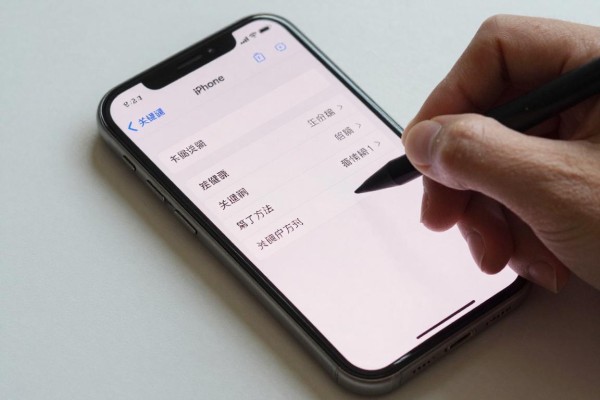
1. 手写键盘的操作步骤
打开手机上的“设置”菜单,在往下滚动之后可以找到并点击到“通用”选项,在进入到此页面之后再向下拖动就可以看到“键盘”的字样了,点击它之后就会跳转到一个输入法管理界面;接着点击屏幕右上角的“添加新键盘…”按钮,在语言列表里找到并选择好“中文(简体)”,然后勾选其中的“手写”一项之后就可以直接加载完成了,并且会回到上一个页面;如果此时没有看到上述操作的话,请确保你的手机已经更新到了iOS 14及以上版本,并且当前的语言区域设置为“中国大陆”或者“简体中文”,否则部分型号可能会默认不显示这个键盘。
第二部分介绍一些可以用来转换和使用手写模式的方法
在微信、备忘录、短信等各种可以打字的地方打开输入框之后,在左下角有一个地球形状的按钮上停留大约一秒钟左右就可以看到一个输入法菜单出来,在这个菜单里选择“简体中文-手写”,那么键盘就会变成整个屏幕大小的手写区,并且中间有一块可以调整大小的手写板,默认情况下占据屏幕大约六成的位置。写字的时候可以进行连笔识别、划词删除(用手指横向滑过已经识别的文字就可以把它擦掉)、圈选编辑(双击点击文字会出现复制/替换/翻译选项),不用抬手就可以一直写下去,系统的反应速度很快会把你的文字转化成文本并且放在上面候选栏里。
三、个性化的调整主要涉及哪些方面呢?
回到设置—通用—键盘—键盘,在这里可以找到之前添加的手写选项,并且还可以进行一些相关的设置:打开联想词之后就可以根据上下文来推断出完整的句子了;把识别的速度调整到快速或者标准都可以,前者更适合写作速度快的人群,后者对于一些特殊的文字或者是潦草的字体更容易被识别出来;笔画的颜色可以选择深灰色或者黑色,笔画的粗细调节到中等偏上的位置(3-4级之间),这样既可以保证看清楚每一个笔画又不会因为误触而造成错误;系统的个人字型模型也会随着使用的频率自动地进行优化,并不需要我们自己去训练。
提高识别准确性的具体建议
书写的时候要保证每个汉字都写得端正、正确,并且不要过度连笔或者压到格子里面去;手写板部分可以用手指进行放大和缩小的操作,在小屏幕上可以放大到75%左右,在大屏幕上则可以根据需要适当缩小来增加写字的空间;在光线良好的情况下使用设备,并且要注意防止屏幕反光影响到手势识别的效果;如果某个汉字一直被误认的话,在候选词列表里长按那个汉字并选择“学习这个写法”,之后系统就会在以后的识别过程中优先考虑与之相似的笔画方式。
所以手写输入成为iOS原生高效的、安全的、不需要安装的输入方式,并且适用于日常生活中的高频使用场合而且不需要额外的权限许可。
评论区 (0)
暂无评论,快来抢沙发吧!
发表评论