
Photoshop抠图的方法主要有五种,并无唯一的标准答案,只存在最适合场景的选择上。魔棒工具适用于纯色背景的证件照和白色底的产品图片,只需三步就可以搞定;快速选择加选择并遮住的方式适合初学者使用,在面对轮廓分明的人脸或者静物的时候反应很快并且容错率高;钢笔工具用来做商业级别的精确度工作,可以控制路径、修改选区,是电商主图以及画册设计的重要保证;通道抠图对于飞散发丝、羽毛、薄纱等半透明物体来说无法替代,它是根据明暗差别来判断而不是通过颜色来区分;StartAI插件则是用人工智能的方式来实现主体识别和背景分离的效果,在三秒钟之内就能完成整个过程,并且大大降低了操作难度。每一种方法都有一套完整的理论依据和适用范围,在确定了图像的特点之后(比如是否有强烈的色彩反差?边缘是否平滑?有没有半透明的部分?),再选择相应的工具链。
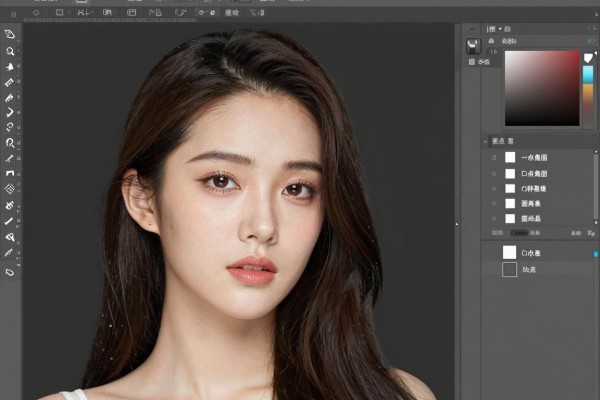
魔棒工具抠图:用纯色做背景,最简单的办法
适用于白色或者蓝色底纹的人证照片、电商白色的商品图片等色彩单一且主体和背景差别很大的情况,在使用之前一定要先复制出背景图层(用Ctrl+J命令实现),如果背景图层是智能对象的话,则需要右击并选择“栅格化图层”,才能进行编辑。打开魔棒工具(快捷键W),在上方属性栏中把“容差”设置为10-20之间(过大容易误选到主体部分,过小又会漏掉背景部分);点击背景的部分之后,魔棒就会自动地把同色系的颜色都圈起来;如果有没有被圈住的地方可以用Shift键添加上新的选择范围;如果误选到了主体的边缘处的话可以按下Alt键来取消选择。做完以上步骤之后再按Ctrl+Shift+I来进行反向的选择,并且再按Ctrl+J把主体移到一个新的图层里去,并且把原来的那张图层给隐藏掉就可以得到一个带有透明背景的png格式文件了。整个过程不需要调整任何参数,在三十秒之内就可以搞定一张图片的处理工作,但是对于有渐变效果或者是阴影过渡的地方就无法用了。
二、快速选择和选择后遮盖:新人们最常用的平衡方式
适用于日常生活中的人像、静物以及海报素材等边缘清楚、没有复杂的毛发主体的照片。首先复制背景图层,在左侧工具栏里点击“快速选择工具”(W),用鼠标从中间向四周轻轻拖动来选取主体的部分,此时工具会自动识别出轮廓;如果边缘与背景相连,则可以打开右键菜单里的“选择并填充”,然后根据需要调节“边缘检测半径”、“平滑”、“羽化”的数值,并且勾选上“净化颜色”,从而去掉白色的边界;最后把输出方式设为带有图层蒙版的新图层,这样就会自动生成一个不可破坏的蒙版,在之后的操作中可以用黑笔去擦掉多余的背景部分,用白笔恢复局部主体的颜色,操作起来比直接删减要方便很多。
第三种方法就是用钢笔工具来抠图了,这是比较精确的一种可控制路径的方法
针对高要求电商主图、品牌画册、矢量合成等需要毫米级精度控制的情况。放大倍率大于200%,使用钢笔工具,在顶部切换到“路径”模式下沿着主体轮廓依次放置锚点,直线部分点击添加,曲线部分长按并拖动控制柄调整曲率;当路径闭合之后右键选择“创建选区”,并将羽化值设置为0.2像素以消除锯齿现象;接着再进行一次“选择-修改-收缩(1像素)”的操作来收窄边框,从而去除多余的空白区域;最后按下Ctrl+J快捷键把当前路径复制到一个新的图层中去。该方法虽然比较费时(一个人完成一个对象大概需要5到12分钟左右的时间),但是可以反复编辑和重复利用路径,因此它是专业人士必备的基本技能之一。
第四种方法就是通道抠图了,对于一些有毛发或者半透明的东西来说这是最后一种办法
专门针对头发、宠物毛发、玻璃制品、薄纱婚纱等传统方法无法处理的情况,在打开“通道”面板之后比较红色、绿色和蓝色三个通道,选择主体和背景明暗差别最大的一个通道(一般为蓝色通道),将其拖到下部的“创建新通道”按钮处复制出来;使用Ctrl+L调出色阶对话框,并且把黑色部分的滑块往左边移动一些来降低主体的颜色饱和度,把白色部分的滑块往右边移动一些来提高背景的颜色饱和度,使得头发边缘更加分明;用黑色画笔去掉背景中留下的灰色部分,用白色画笔加强主体的部分;按下Ctrl键单击复制出来的通道小图标以载入选区,回到图层面板之后按下Ctrl+Shift+I进行反选操作,然后按下Ctrl+J将主体分离出来。本方法需要依靠图片本身的原始信息的质量来进行判断,在RAW格式的照片上效果最好。
第五部分 StartAI插件:批量和效率第一的智能化升级方案
适用于每天要处理上百张图片的运营人员、电商美工和内容创作者等人群。安装插件之后重启Photoshop,在“窗口→扩展功能”里打开StartAI;选择一张图片并点击面板中的“抠图去背景”,几秒钟之内就可以把主体识别出来并且把边缘变得光滑一些(还可以保留头发等细微部分以及半透明的效果);默认情况下会把结果保存成带有蒙板的图层形式,可以进一步调整阴影或者添加背景,并且可以直接导出为PNG格式;对于大批量的照片进行处理的时候只需要一次上传所有照片然后点击一下“批量处理”的按钮就可以了,整个过程都不需要人为干涉。但是它对于低分辨率、曝光过度或者主体占比较小的情况下的效果不是很好,最好先将图片放大到800*600像素以上再用此软件。
所以抠图不能只为了展示技术而炫耀,要使图像的特点和工具的关系得到准确的表现才行。掌握了五种方法出现的情况以及使用范围之后才可以做到根据图片的不同来选择最合适的办法,并且一次就把问题解决了。
评论区 (0)
暂无评论,快来抢沙发吧!
发表评论