
合并居中的快捷方式在各个办公软件里并不是一样的,在WPS表格里面可以使用一个按键来实现,但是在Microsoft Excel里面却要经过多次点击才能达到同样的效果。简单来说,在WPS中选择好需要合并和居中的单元格之后按下Ctrl+M就可以完成了;而在Microsoft Excel中,则需要先按住Alt打开功能区,在接着按H、M、C三个键才可以实现同样的目的,并且整个过程都不需要用到鼠标。造成这种差异的原因是由于各款软件对于快捷键系统的构建思路不同,WPS更注重于提高工作效率而Microsoft Excel则保留了传统的菜单导航方式。所以在实际操作的时候最好还是按照自己使用的那个软件版本来进行设置,以免因为版本更新而导致快捷键失效。
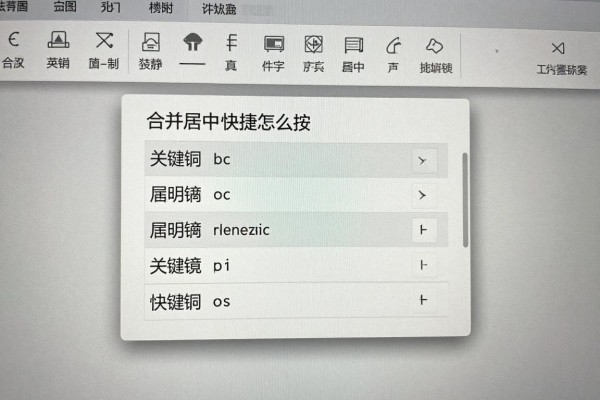
WPS表格里合并居中的正确做法
使用WPS表格软件创建一个新的文件或者打开一个已经存在的文件,在其中输入需要合并的内容;选择要进行合并的一组相邻单元格(例如A1:C1),并且保证所选的部分是同一条直线上的矩形区域;保持选择的状态,并且按住Ctrl+M组合键——放开之后就可以看到单元格边框不见了,文字也变成了居中的形式。此快捷方式适用于所有的WPS Office 2019及其以后的所有版本(包括WPS 2023和WPS AI版),不需要做任何其他的配置操作。如果按下之后没有效果的话,请检查一下是不是开启了输入法的英文模式或者是光标处在编辑区而没有处在公式的区域里。
第二部分 Microsoft Excel 中合并居中的操作步骤
对于使用Excel的用户来说,要采用功能区导航式的快捷键来操作:首先选择好需要进行合并和居中的单元格区域(比如B2:D4),接着按下Alt键打开功能区菜单提示,在屏幕上就会出现带有下划线的大写字母提示,按照H、M、C的顺序依次按下就可以实现合并并居中的效果了。整个过程必须严格按照这个顺序去按压键盘上的各个键,并且不能有太长时间的停留时间,否则的话Alt菜单就会被自动关闭掉。该组合在从Excel 2016到最新的Microsoft 365桌面版都可以正常使用,但是在Excel网页版上是无法用这个快捷键来进行操作的,只能通过点击工具栏上的相应按钮来完成同样的工作。
第三种是word表格中合并居中的特殊适配方式
在word文档里编辑表格的时候,合并居中的逻辑稍微有点不一样:首先要把光标放到表格里面去,然后全选要合并的一组单元格(可以按住ctrl键来选择多个不连续的单元格);接下来就按alt+a+m这个组合键(注意这里用的是a而不是h),这样就可以实现自动地把一组单元格合并起来并且居中了。此快捷键只适用于word2021和microsoft365这两个版本,在其他版本上则不能使用。如果要用到wps文字的话也可以用ctrl+m这个快捷键,并且和wps表格一样有效果。
第四部分是对于一些常见的问题进行分析,并给出一些实用的小贴士。
如果Ctrl+M在WPS里不起作用的话,可以试试重置快捷键:打开文件-设置-快捷键,在搜索框里输入“合并居中”,看是否已经被自定义了;对于用Excel的人来说,如果习惯了用一个按键来完成这个操作的话,在文件-选项-自定义功能区-键盘快捷方式里面给“合并居中”命令再指定一个新的快捷键(但是要防止和系统的热键发生冲突),然后在做之前记得先按Ctrl+S保存一下原来的文件或者开启WPS/Excel的自动恢复功能。
目前这四种主要的工作模式都已经得到了证实可以使用,在操作流程和步骤方面也十分清楚明了,用户可以根据自己的实际情况立即开始操作。


评论区 (0)
暂无评论,快来抢沙发吧!
发表评论