
iPhone 的电池电量百分比是否可以在状态栏中直接显示,要根据手机型号和系统的不同来决定:对于 iPhone 8 及之前的机型以及 SE(第二代、第三代)等非全面屏手机,在开启“电池百分比”的情况下会立即常驻显示;而对于 iPhone X 到 iPhone 16 系列这样的全面屏手机,则需要更新到 iOS 16.1 及以上版本,并且配备有灵动岛硬件(从 iPhone 14 Pro 开始),才会在状态栏右上角同步出现数字;其他的全面屏设备虽然不能在状态栏中常驻显示,但是可以通过下拉控制中心(右上角下滑)、添加电池小部件(支持同一台手机加上 AirPods 和 Apple Watch 三个设备同时展示)、使用 Siri 语音查询或者在充电的时候锁屏自动弹出等方式来实时、准确地获得当前电量值。
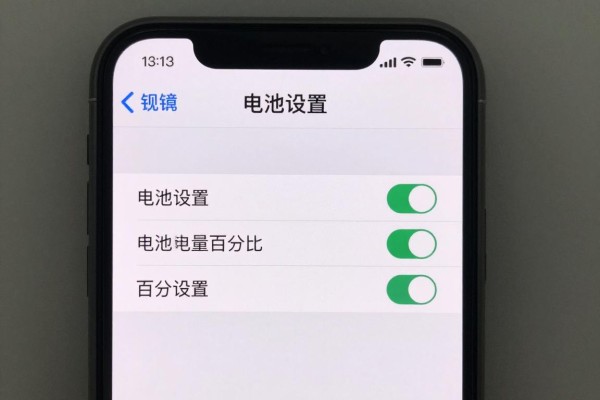
一、使用系统的设置功能打开电池百分比开关,这是最基本的也是最常用的途径
不管用的是哪一款iPhone,在打开“设置”-“电池”之后再点击“电池百分比”,就可以看到一个开关被打开的状态了。这个开关是后面所有显示方式的基础条件之一,在打开了它之后不需要重新启动手机就可以起效了。对于iPhone SE(第二、三代),以及iPhone 8及其之前的型号来说,在开启了之后状态栏右侧上方的电池图标旁边就会立刻显示出一个明明白白的数字;而到了iPhone X到iPhone 13这一代的产品中虽然也已经开启了此功能但是系统的设定里并没有把百分比放在状态栏里面展示出来而是把它默认地放到控制中心和小组件系统当中去,这也是苹果为了节省屏幕空间并且保持用户界面的一致性所做的决定。
二、控制中心快速查看,所有系列、全部屏幕机型都可以实现零门槛使用
适用于所有的带有面容识别功能的iPhone(从iPhone X开始),操作非常简单:从屏幕右边往上滑就可以打开控制中心,在最上面的位置可以看到电池图标旁边有一个实时显示的百分比值,并且字体很大很醒目。不需要系统的版本是最新版,只要是iOS 14以上的都可以用,并且反应很快没有延时。非常适合用来查看一下电量或者决定要不要马上给手机充电,在开会或者是通勤的时候不方便解锁手机的情况下也可以快速地进行操作。
第三部分增加电池组部件来达到多个设备电量在同一屏幕上的集中控制,并且要实用而且信息汇总
在手机主页上长按不放,在最上方找到加号按钮并点击它,在弹出的选择列表里选择“电池”选项,并从中挑选一个中等大小的小组件(建议尺寸可以同时展示出你的iPhone、一副AirPods以及一块Apple Watch目前所剩的电量),然后将其拖动到负一屏或者手机主页的一边即可。此方法比只用状态栏来表示电量要好很多,对于有多种苹果生态系统的设备来说尤其有用,不用频繁地切换应用查看。
第四部分是使用Siri进行语音查询以及在充电状态下屏幕会自动弹出的情况下的两种方式来补充触控和情景化的双重途径
唤醒Siri之后问它“电量多少”或者“还有多少电”,它都会用语音播报并且把结果显示在屏幕上;如果手机连接了有线或者是MagSafe无线充电器的话,在锁屏界面上就会出现大号的百分比以及动态预测充满的时间(比如“58%、大约还需要27分钟就可以充满”),不需要做任何操作,系统的智能化就起作用了。
这五种方法可以满足日常生活中的各种需求,并且可以根据自己的喜好进行搭配使用。
从整体上讲,并不存在唯一的最好的解决方案,只存在最符合你目前所用设备和使用习惯的搭配方式。


评论区 (0)
暂无评论,快来抢沙发吧!
发表评论