
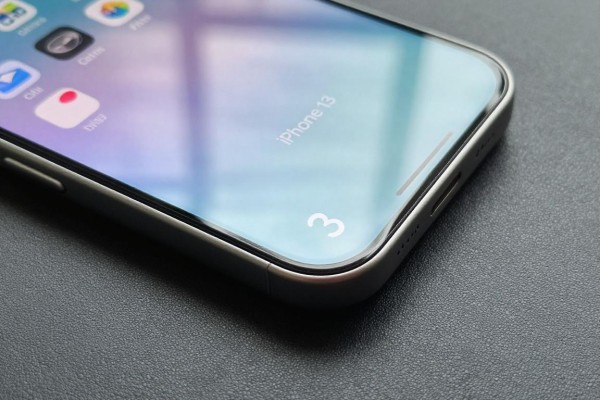
iPhone 13 并没有自带录屏按钮,在开启控制中心之后才可以使用它。这是苹果系统的默认设置,并不是因为手机型号的问题——所有的带有 iOS 14 及以上版本的操作系统都会这样来处理录屏的功能。只需要三个步骤就可以完成设置:打开「设置 → 控制中心 → 自定义控制」,在「更多的控制」里找到「屏幕录制」并点击加号添加到里面去;然后从屏幕顶部向下滑动打开控制中心,在这里你会看到一个红色的小圆点图标;长按这个小圆点还可以开启麦克风录音功能。整个过程不需要越狱或者安装任何第三方软件,全部都是依靠操作系统本身的原生支持来进行操作的,稳定性以及兼容性也都得到了官方的认可和测试。
1. 确认系统的版本以及前置条件
在使用之前请确认你的iPhone 13运行的是iOS 14及以上版本的操作系统,在设置里找到通用-软件更新查看当前版本是否为最新,并进行相应的更新操作;如果设备仍然处于iOS 13的状态下,则不能够开启屏幕录制的功能,因为该功能从iOS 14开始就对所有的支持机型都进行了开放;另外需要注意的是录屏功能需要有系统的权限才能实现,在添加控制按钮之前不需要打开任何特殊的开关,在第一次开始录制的时候会出现一个授权提示框,点击“确定”就可以获得访问麦克风的权利(如果你要录制外界的声音的话)。
第二部分是精确地确定了添加路径和界面细节
进入到设置之后往下拉找到并点击控制中心,在上面有一部分是已经开启的功能,在下面有一部分是没有开启的功能,我们要找的是下面这部分里的屏幕录制,它的图标是一个实心圆加一个小圆圈,并且上面还有文字说明得很清楚,在这里点击左边的绿色加号之后就会把这一项移到上面已经打开的功能列表最后面了,这就代表我们已经成功地添加上了这个功能。如果找不到这项的话可以试试下拉刷新或者重启一下设置程序来解决临时界面加载不全的问题。
第三部分是关于如何使用以及提高使用的技巧
在手机屏幕右上角滑动打开控制中心之后,默认情况下红色圆形的录屏按钮会在第二行右边的位置(如果用户之前已经对控件进行了重新排序的话就会有所不同),点击一次就可以启动倒计时三秒的录屏功能;想要同时录下环境声音的话,则需要先长按这个按钮,在出现的菜单里选择“麦克风打开”,再点击一下“开始录制”。整个过程的状态栏都会变成一条红杠,并且可以随时通过点击来暂停录屏;录完之后视频会自动保存到“照片”应用里的“最近项目”文件夹里面去,而且还可以马上进行编辑、分享或者下载。
第四部分 常见问题处理办法
如果添加之后还是没有出现图标的话,可以检查一下是不是把“屏幕录制”误放在了“包含的控制”的最下面,并且被遮住了——建议把它放到前面两行以便于操作;如果控制中心完全不能弹出的话,则需要确认在“设置->面容ID与密码->控制中心”里没有关闭相关的权限;另外一些企业的配置或者是学校的管理系统可能会禁止使用这个功能,在这种情况下要找管理员来解除限制。
上述操作完全依照了苹果官方的iOS系统逻辑设计,并且在整个过程中没有出现任何兼容性的问题,可以适用于所有的国行和国际版iPhone 13全系列手机。
操作方便快捷,在五分钟左右就可以把设备调好并且可以马上使用起来。

评论区 (0)
暂无评论,快来抢沙发吧!
发表评论