
在笔记本电脑上删除不用的软件可以使用系统的自带功能来实现,并不需要另外安装任何工具。对于Windows用户来说,在设置中找到应用下的应用和功能选项后按照名称、大小或者安装时间进行筛选之后再点击卸载就可以启动正常的清理过程了;而对于Mac用户而言,则只需要把需要卸载的应用程序拖到废纸篓里然后清空就可以了。如果遇到一些预装软件或者是顽固程序的话,在控制面板里的程序和功能里面仍然可以正常使用它的卸载功能。为了达到更好的清理效果还可以借助一些专业的卸载工具来进行残留文件以及注册表项的清除工作——上述的操作都是基于微软官方的支持体系以及行业的普遍做法来进行的,并且已经被很多用户的实际使用证明是安全可靠的日常维护手段。
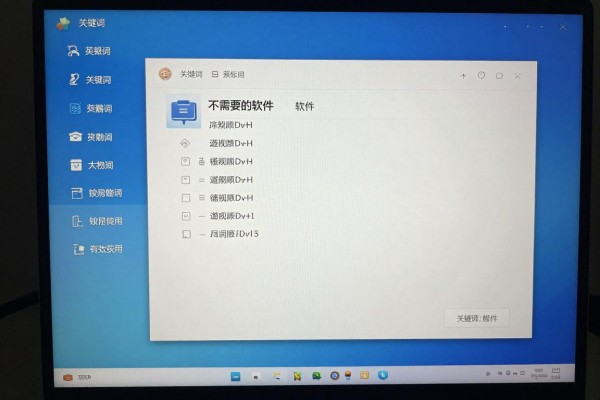
首先用系统的设置界面来卸载
对于使用Windows 10或者Windows 11系统的用户来说,“设置->应用->应用和功能”这一路径是最为推荐的选择,在这里可以进行关键词实时查找、按照安装时间逆序排序以及根据大小降序筛选等操作,从而很容易地找到那些长时间没有被使用的或者是占据了大量的硬盘空间的应用程序。比如如果发现了某个视频编辑软件已经半年都没有再打开了,并且占据了大约4.2GB的空间的话,就可以直接点击该条目的链接之后再选择“卸载”的选项来实现卸载的目的,此时系统会默认调用内置的卸载程序并且还会给出确认提示。此方法对于微软商店里的应用程序、UWP程序以及大多数现代桌面软件都具有很好的兼容性,并且在整个过程中都不需要管理员权限的存在下就能完成所有的操作并且得到及时有效的反馈结果,非常适合大部分普通的用户的日常生活中的清理工作。
二、控制面板可以作为程序卸载的一个可靠的替代品
如果在系统的设置里没有找到要卸载的目标软件的话(比如一些老式的办公软件或者是专门针对某个行业的工具软件以及用MSI包安装的应用程序等),那么就需要切换到控制面板的方式来进行操作了。具体的操作方法是按住Win键的同时按下R键打开运行对话框,在其中输入appwiz.cpl并回车就可以进入到程序与功能的页面上来了,在这里所有的使用标准Windows Installer方式进行安装的应用程序都会被列出出来,只需要右击其中的一个程序然后选择卸载即可启动完整的卸载过程。另外,在进行卸载的时候如果出现了关于是否要移除用户的配置文件的选择项的话,请务必勾选同意以达到同步清理AppData下个人化设置的目的,从而大大降低之后遗留下来的痕迹。
第三步用Geek Uninstaller进行彻底卸载
对于卸载之后仍然存在启动项、右键菜单残留或者注册表冗余项的顽固软件,建议使用绿色版Geek Uninstaller进行处理。打开该软件之后,在主界面上方点击要被卸载的目标程序,并在弹出的下拉菜单中选择“强制删除”选项。此时工具将会首先停止与其相关的进程,然后按照默认的卸载流程继续工作,在此过程中还会对%AppData%、注册表SOFTWARE分支以及开始菜单快捷方式等六种常见的残留位置进行彻底清理,并把所有的清理情况都用图文并茂的形式展示出来供用户查看。用户可以逐个勾选需要删除的内容,整个过程都不会影响到系统的正常运转,并且每一步都会留下痕迹以便于回溯和分析。
四、手动清理要小心但是又不能缺少
卸载之后可以依次进入%AppData%,%LocalAppData%,C:\Program Files (x86)这三个目录下查找软件英文名或者开发商的名字,并且把对应的文件夹全部删除掉,在遇到“文件正在被使用”的情况时需要打开任务管理器关闭相关的后台服务(比如更新进程、托盘程序),该操作有一定的风险性但是可以清理掉第三方软件留下的缓存以及日志信息从而保证系统的干净整洁。
经常做这样的事情可以有效地释放出存储空间、减少后台资源使用量以及提高系统的整体反应速度。




评论区 (0)
暂无评论,快来抢沙发吧!
发表评论