
夏普电视投屏完全可以实现,并且可以使用Miracast无线镜像、DLNA媒体推送、各种主流视频APP内的投屏以及HDMI有线直连这四种成熟的途径来完成。在实际操作的时候,可以用安卓手机下拉快捷栏打开“无线显示”功能,在iPhone上打开控制中心点击“屏幕镜像”,在Windows系统里按下Win+K键,在Mac电脑上点击菜单栏中的AirPlay图标都可以很快地找到并连接到已经开启了Miracast或者AirPlay 2模式下的夏普智能电视;如果电视没有预先安装相应的协议的话也可以通过插入U盘安装乐播等第三方投屏软件来扩展它的兼容性;而HDMI方案就不需要依靠网络了,直接插入就可以正常使用并且画质和延迟都很稳定。不同的方法各有千秋,用户可以根据自己的设备类型、内容需求以及网络状况选择合适的方式来进行投屏。
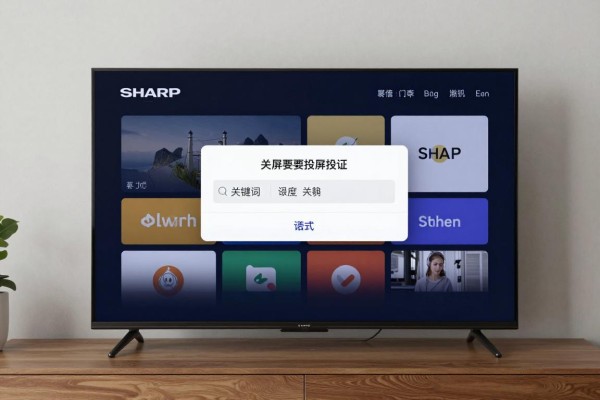
Miracast无线镜像适合Android和Windows用户使用
本方法适合于安卓手机(Android 4.2及以上版本)、带有Miracast协议的Windows笔记本和部分平板电脑、以及夏普智能电视机等设备,在进行之前要保证电视和手机或者电脑处在同一个Wi-Fi网络之下,并且在电视设置里已经开启了“屏幕镜射”或者“无线显示”的选项——一般情况下可以在设置菜单下的网络与互联网选项里找到它,在这里可以找到相应的选项并且打开它。安卓设备上滑通知栏就可以看到一个名为“投屏”或者“无线显示”的按钮,在停留三到五秒钟之后就会显示出当前可用的所有设备的名字之一(比如“夏普-XXXXX”),然后点击想要连接的那个名字就可以开始配对了;对于Windows系统的用户来说,则只需要按下Win+K组合键,在弹出的选择框里选择对应的电视型号就可以了,在第一次连接的时候可能会被要求输入四位数字作为验证码来验证身份;整个过程都是全屏实时镜像的效果,但是会受到Wi-Fi带宽的影响,在遇到卡顿的情况时可以试着把路由器的工作频道调到5GHz频段再靠近一些地方使用。
DLNA媒体推送就是把本地的视频和图片等文件推送到网络上的一种方法
可以用来观看手机里的照片、U盘里的视频或者NAS里高清的内容,并不需要安装其他的软件,在此情况下只能进行内容推送而不能做屏幕镜像。首先在夏普电视机的设置里面开启DLNA服务:进入到设置→网络→媒体服务器→开启“DLNA服务器”或者“媒体共享”。然后在安卓手机上下载VLC for Android或者BubbleUPnP的应用程序,在打开应用程序之后会自动扫描局域网内的设备,并找到电视的名字之后点击进去就可以浏览本地存储中的mp4、mkv、jpg等格式的文件了。对于苹果设备来说需要借助一些第三方的应用程序来配合电视的DLNA功能来进行操作。需要注意的是部分夏普的老型号只支持DLNA接收而不支持发送,在这种情况下手机端必须要用主动推送类型的软件并且最好把文件编码设为h.264+aac这样才不会出现兼容的问题。
第三种是第三方投屏软件,可以增加非标准机型的支持范围
对于没有预装Miracast或者AirPlay功能的中低端夏普电视机来说,可以使用U盘来安装乐播投屏或者必捷投屏等软件。操作步骤如下:首先准备好一个FAT32格式的U盘,在电脑上下载好乐播投屏APK安装包(可以在官方网站上找到适用于电视版的应用程序),然后把下载好的APK文件复制到U盘根目录下;接着将U盘插入到电视机的USB接口处,在应用中心或者文件管理器里找到U盘中的APK文件并进行安装;安装完毕之后再打开乐播TV客户端生成一个专属二维码;最后在手机上安装好乐播APP,并用扫码的方式登录同一个账号就可以实现稳定的低延时连接了。此方法不仅可以传输4K HDR的内容,还可以同步手机的通知信息并且控制电视的功能,而且不受到电视系统的限制,在2015年的夏普LCD型号上也可以正常使用。
四、HDMI有线直连:无需任何操作就可以获得高清画质,并且可以满足各种场合的需求
在无线环境比较复杂的或者需要快速展示的时候,使用HDMI是最安全的选择。要根据设备的接口来选择相应的数据线:如果是Windows笔记本直接连接到电视上的话就用HDMI接口;对于iPhone来说就需要一个Lightning数字音频转换器;而对于Type-C类型的安卓手机,则需要用带有DisplayPort Alt Mode功能的USB-C转HDMI的数据线进行连接。连接之后再按下遥控器上的“输入源”按钮,在对应的HDMI通道里选择一个(比如是HDMI 2)。一般情况下系统会在十秒钟之内自动识别出设备。如果还是没有信号的话可以在电脑的显示设置里面手动去检测一下显示器并将其设置为“复制”模式。这种方式可以实现最高4K@60Hz的画面输出以及ARC音频回传的功能并且不会受到任何网络抖动或者是协议兼容性的问题的影响非常适合用来做会议演示、玩游戏投屏或者是长时间观看电影等用途。
因此这四种途径可以满足从即插即用到深度定制的各种需求,用户可以根据自己设备的情况以及使用目的选择其中一种来进行操作,并不需要再增加任何硬件就可以得到一个稳定的可靠的投影效果。
评论区 (0)
暂无评论,快来抢沙发吧!
发表评论