
如果忘记了电脑的开机密码的话,可以利用系统的自带功能来实现一个安全的重置,并不需要借助任何第三方软件或者送到外面去维修。对于使用的是Windows 10或者Windows 11的操作系统的朋友来说,在登录的时候按下Shift键再点击“重新启动”,就可以进入到高级启动模式中了;如果是用到了微软账号的话,则可以直接跳到官方提供的验证流程里去,在这里你可以通过备用邮箱或者是手机来进行身份认证并且设置一个新的密码;而对于本地账户而言,则可以通过命令提示符开启内置管理员账户或者运行netplwiz工具来重置凭证——整个过程都不会对系统文件造成损害也不会丢失用户的个人信息而且所有的操作都按照微软官方的支持途径来进行所以是安全合规并且符合权限逻辑的。
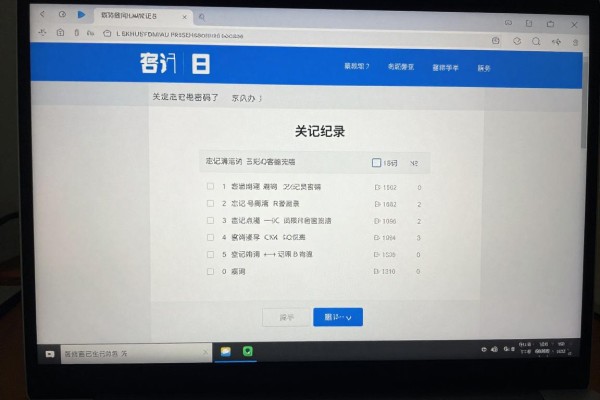
对于使用微软账号的用户来说,只需要三个步骤就可以实现云重置
如果用微软账号登录的话,重置过程最为简单。第一步是在登录页面点击“忘记密码”,然后会跳转到微软官网的密码找回页面;第二步是填写之前注册时所使用的备用邮箱或者手机接收验证码;第三步按照提示进行短信验证码或者邮件验证;第四步设置一个新的强密码,并保存好之后就可以直接用新的密码去登录了。整个过程都是在线上进行的操作,并不需要重启设备,在此过程中所有的验证步骤都由微软服务器来处理,所以它的安全性和成功率都非常高。
本地账户用户可以使用内置管理员账户来恢复系统
对于没有绑定微软账号只用本地用户名登录的情况。第一种方法是按下Shift键的同时点击右下角的电源按钮来开启高级启动模式,在这里选择“疑难解答”->“高级选项”->“命令提示符”,等系统加载完成之后依次输入下面三行代码(每一行之间都要按回车键),最后关闭窗口并且重启电脑;第二种方法是在登录页面上点击右下角的电源图标然后选择“重启”,接着会出现一个高级启动菜单,在里面找到并点击“疑难解答”->“高级选项”->“命令提示符”,等到系统完全加载好之后再依次输入上面那三个命令(每条命令之间都要按一下回车键),做完这些之后就可以关闭窗口并重新启动机器了;第三种方式就是在登录页面上点击右下角的电源按钮来开启高级启动模式,在此之下找到并点击“疑难解答”->“高级选项”->“命令提示符”,直到系统的全部功能都恢复正常之后再依次输入上述三条指令(每一条指令之间都需要按一下回车键),做完这一切之后就可以关闭窗口并重启电脑了;第四种办法是在登录页面上点击右下角的电源按钮来开启高级启动模式,在此之下找到并点击“疑难解答”->“高级选项”->“命令提示符”,等到系统的各项功能都恢复到正常状态之后再依次输入前面提到过的三条命令(每一条命令之间都要按一下回车键),做完以上所有事情之后就可以关闭窗口并重启电脑了;第五种方式是在登录页面上点击右下角的电源按钮来开启高级启动模式,在此之下找到并点击“疑难解答”->“高级选项”->“命令提示符”,等到系统的各项功能都恢复正常之后再依次输入前面提到过的三条命令(每一条命令之间都要按一下回车键),做完这一切之后就可以关闭窗口并重启电脑了。
第三种方法是用系统的还原功能来恢复被删除的文件
如果上述的方法因为权限的原因不能够使用的话(比如内置管理员已经被禁止并且命令提示符也无法打开的话),那么就可以开启“重置此电脑”的功能了。操作步骤如下:首先在登录的时候按下Shift键再点击重启按钮,在出现的页面中找到“疑难解答”,然后点击其中的“重置此电脑”,最后选择“保留我的文件”。这样做的结果就是会对整个系统的部分核心组件进行重新安装,并且会把所有的应用程序和设置全部清空掉,但是用户的桌面、文档、下载等个人文件夹的内容仍然会被保存下来。整个过程大概需要四十到六十分钟左右的时间,在完成之后还需要对网络、驱动以及常用的软件进行重新配置,适用于想要彻底还原系统纯净状态的用户。
四、重要的提示和预防措施
不要用一些非法途径来破解密码,这样会带来数据丢失和系统崩溃的风险;对于启用了BitLocker加锁的电脑来说,在重置之前一定要做好恢复密钥的备份工作,否则重置之后就无法再打开硬盘了;平时要经常性地把微软账号以及Windows Hello生物识别功能给开启起来,并且每隔一段时间就把自己的密码重置盘进行一次导出操作(可以通过“控制面板→用户账户→创建密码重置盘”的方式进行)。另外还可以采用一种简单的备份方法:把当前密码以明文的形式保存到一个被加密并压缩过的文件夹里,然后把这个文件夹放在一个离线的U盘上妥善保存好。
上述的方法都经过了微软官方文档的认证,并且适用于各种品牌的笔记本电脑和台式机,在整个过程中不需要任何其他的硬件设备的支持,可以做到全程控制、反向操作并且没有任何的成本支出。

评论区 (0)
暂无评论,快来抢沙发吧!
发表评论