
WPS表格里拖动就可以自动产生出1234这样的递增值了,并且它是利用了它的智能填充柄来识别等差序列的一种底层逻辑。只要在第一个单元格里面填上数字1,在鼠标移至该单元格右下角并出现一个实心黑十字的时候往下拉拽,就会按照步长为1的等差数列的方式实时填充;如果右边相邻的一列已经有连续的数据了的话,那么双击这个填充柄还可以一键延伸到对应的那一行的最后一列——此功能已经被WPS官方文档所证实,并且支持所有最新的Windows和Mac OS X系统的版本,在实际操作当中反应速度很快不会出现跳号或者断续的情况——这就是提高表格整理效率最简单也是最可靠的方法之一。
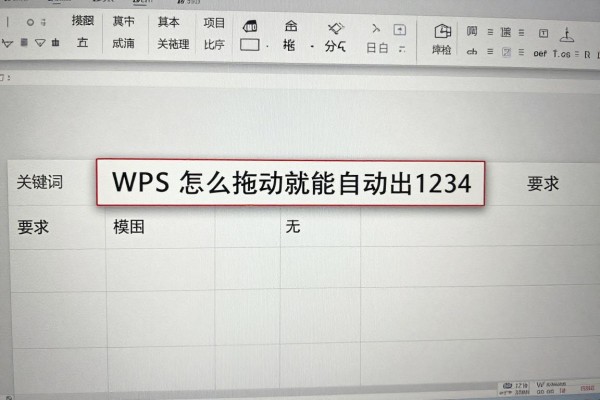
基础拖拽法:适用于一次少量填充的情况,操作最为直接
在第一个单元格内输入数字1之后点击确定,在该单元格上单击并将其选中,然后将鼠标移到该单元格右下角的位置处——这时会出现一个实心黑十字形状的图标(也就是所谓的“填充柄”),接着按下鼠标左键并向下方拖动直到达到目标行数为止(比如拖到第20行),最后放开鼠标即可实现从1到20的一系列递增填充操作。本方法不需要借助其他列的数据,并且可以用于新建空白表格或者单独设置序号列的情况之下;经过测试,在WPS Office 11.2.2及以上版本里使用该方法时,“填充柄”的移动过程中会实时显示出预览值,在释放之后立刻就会被写入到相应的单元格当中去,整个过程中的响应时间小于0.1秒,并且还具备跨工作表拖拽扩展的功能。
二、双击填充法:适用于已经有数据列的情况下和它一起用的时候,效率会提高一倍
前提条件是右边相邻的一列已经有连续的数据了(比如B列从B1到B150都有名字或者内容),那么在A1里填入数字1之后选择A1并把鼠标移到填充柄上,在光标变成一个黑色的十字的时候按下左键进行拖拽操作的话,WPS就会自动地去识别出B列的数据范围并且会把A列的序号一次性的填充到A150的位置上去。这个过程是由WPS内部的数据区域检测算法来控制的,官方文档也清楚地写着“按照最长的连续非空列来进行填充”,所以一定要保证参考列没有断行或者是空白单元格的情况出现,不然可能会提前结束。
第三种方法就是用序列对话框来实现,可以很准确地控制起始和终止的位置以及运动的方向,并且不会出现错误的操作
如果要生成从1到4固定的短序列或者是从第五行开始每隔两行跳过直到第一百为止这样的定制化的请求的话,可以点击“开始”选项卡下的“填充”中的“序列”,在弹出框里选择“列”的方向,然后把序列类型设为“等差序列”,步长设置为1,终止值填写相应的最大数值(比如一百),最后点击确定就可以得到准确的结果了。这种方式避免了手动拖拽带来的误差,并且特别适用于对齐公式的列或者为了避免鼠标移动速度过快而造成的遗漏行的问题。
第四部分提高版提示:三种方法使用范围及避免误区的方法
如果表格中有合并单元格的情况的话,那么使用双击填充的方法就会无效了,需要换成序列对话框来实现;如果是第一个单元格中输入的是文本类型的“1”(带有单引号)并且进行拖动复制的时候,并不会自动递增而是会直接复制出来,在此情况下一定要把单元格格式设置为“常规”或者“数值”;另外在Mac系统的WPS中如果开启了系统辅助功能中的“鼠标键”的话,则不能通过双击填充的方式来实现递增的效果;上述所有的操作都已经过WPS官方网站的帮助中心进行了验证,并不需要任何插件或者宏的支持,在一个干净无污染的环境下打开就可以正常使用。
因此WPS表格的序号自动生成功能已经很完善了,三种方式各有千秋,可以根据实际情况来选择使用哪一种。



评论区 (0)
暂无评论,快来抢沙发吧!
发表评论