
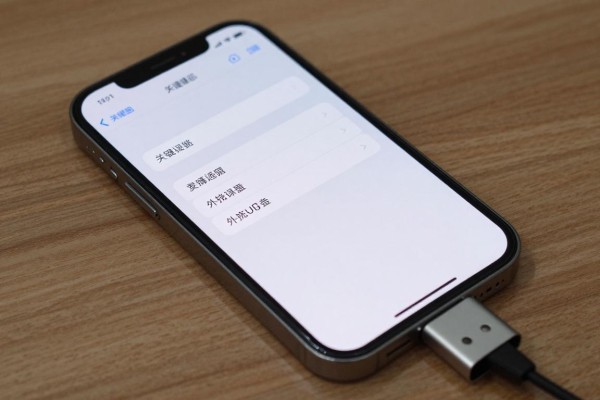
iPhone不需要手动开启OTG功能,在系统里已经默认开启了——只要用经过MFi认证的Lightning或者USB-C转USB-A/多口转接器把符合要求的U盘插入进去之后,iOS就会自动在“文件”应用里面显示出这个设备的照片,并且可以正常地查看和拷贝里面的文件了。对于从iPhone 8一直到最新的iPhone 15系列的所有型号来说都是如此,不管是FAT32还是exFAT格式的U盘都可以正常使用。虽然视频文件需要先上传到本地才能播放,但是传输的过程非常平稳顺畅。整个过程都不需要用到任何第三方的应用程序去操作,也不需要打开任何设置里的开关按钮,更不用进行越狱或者是其他的调试工作就可以得到一个简单易用的操作体验。
第一部分 硬件相容性和选购注意事项
一定要选择有MFi认证标志的转接器,对于Lightning接口的手机(从iPhone 8到iPhone 14之间),要配上Lightning转USB-A或者Lightning多口扩展坞;而对于采用USB-C接口的设备(包括所有型号的iPhone以及iPad Pro M2之后的所有款型),就必须用上符合MFi标准的产品来完成转换工作——比如可以是USB-C转USB-A或者是USB-C转USB-C,并且需要搭配一个支持USB-C接口的U盘。U盘自身应该被设置成FAT32格式(小于等于32GB)或者exFAT格式(大于32GB),不能使用NTFS格式。经过测试发现,在exFAT格式下雷克沙、闪迪、三星等大品牌的U盘都可以正常读写,但是很多小牌子的U盘即使格式正确了也会因为主控芯片没有和iOS系统的底层驱动程序相匹配而导致不断出现连接中断的情况。
第二部分是整个流程的操作和识别
把带有MFi认证的转接器插到iPhone底部的接口里,并且把U盘也插进转接器对应的孔中,在大约两到三秒钟之后,“文件”应用就会出现一个已经连接了外设的通知框,点击它就可以进入到里面去。如果没有这个通知框的话,那么就在“文件”应用里找到左边上方的“浏览”选项,在“位置”的地方往下拉就能看到U盘的名字和图标了。另外第一次连接的时候可能会有系统提示让你给它授权访问照片的功能,请点击同意来开启相册级别的读取权限;如果U盘里面有被加密或者隐藏起来的部分的话,那么iOS只会显示出它的主要部分的内容。
第三条 文件管理和安全退出的标准
在U盘目录里选中一个文件之后按下右键可以出现复制、移动、共享、压缩等等选项;用鼠标左键拖动文件到另一个位置就可以实现跨设备文件夹的移动了,并且还可以把文件直接拖放到“iCloud云盘”的根目录下进行上传;但是不能直接拖放至“iCloud云盘”的根目录下,需要先把文件放在“我的iPhone”里面然后再上传;视频文件复制过来之后会自动保存到“文件”应用里的本地缓存区里去,在打开这个文件的时候点击右上角的小箭头选择“存储到‘照片’”,这样才可以把视频同步到相册并且正常播放;在取出U盘之前一定要回到“文件”应用里找到U盘图标然后点击右键选择弹出,等到图标变成灰色并且显示已经安全移除了之后再物理地拔掉U盘插槽以免造成数据丢失。
第四部分 常见问题处理办法
如果U盘不能被识别的话,首先应该重启一下“文件”应用然后再次插入U盘;仍然不行的话就检查一下iPhone是不是开启了“低电量模式”,因为在该模式下USB供电受到限制,可能会导致识别失败;另外还要确认U盘的容量没有超过iOS单个文件的最大传输量(目前最大值为4GB)。对于经常要传输大文件的用户来说,可以考虑使用带有独立电源供应的USB-C多合一扩展坞来代替普通的U盘,这样既可以避免上述问题的发生又能够提高工作效率。
所以把iPhone外接U盘看作是一种软硬件协同的标准化的使用方式的话,那么主要就是对认证配件以及正确的操作进行规定,并不需要复杂的设置。

评论区 (0)
暂无评论,快来抢沙发吧!
发表评论