
在Excel里不能把一个单元格分成多个单元格,但是可以使用“文本分列”的功能来把一个单元格里面包含的信息精确地分解到右边相邻的几个单元格中去。这是Excel本身就有的功能,并不需要安装任何插件就可以正常使用,而且操作非常简单可靠,在姓名、地址、身份证等结构化的数据处理上起着重要的作用。它可以采用两种方式来进行分列:一种是以逗号、空格或者制表符作为分隔符进行自动识别;另一种是根据固定的字符长度手动设置分隔线;在过程中的还可以预览效果并且可以自定义目标列的格式(比如日期、数值或者是文本),同时还会保留原始数据不被破坏。经过测试发现,在Excel 365和2021这两个版本里,“文本分列”功能反应很快,指引也很清楚,在办公场合下是最有效率也是最安全的一种大批量文本拆分的方法。
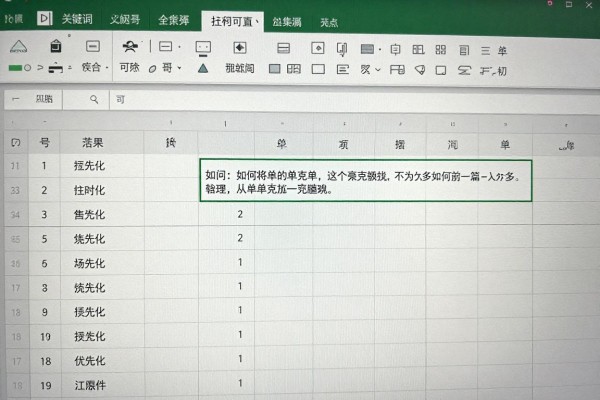
第一种情况就是用分隔符来分割的内容,在这种情况下可以使用分隔符进行分割
如果单元格里的数据用相同的符号来分割的话,就使用这种方法了。操作步骤如下:选中要进行转换的那一列的第一个单元格或者整个这一列,在“数据”标签下点击“文本到列”,在向导的第一步里选择“分隔符”,把实际使用的分隔符勾上(包括逗号、空格、分号、制表符等都可以作为分隔符,并且还可以自定义其他的字符),第二步可以预览一下拆分的效果,如果不想要某一个字段的话可以在这里取消它,在第三步给每一列设置好相应的数据类型之后再点击“确定”,最后的结果就会被写入右边的新列中。对于大批量的数据整理工作来说尤其有效,并且不会改变原有的那一列的内容。
第二类是固定的宽度分割方式,也就是等长的结构化的字段,比如身份证号码、银行卡号等等
如果数据没有明显的分隔符但是位置有规律的话(比如18位身份证号码要分成前六位地址码、中间八位出生年月、后面四位顺序码),就需要使用固定宽度的方式来进行分割。具体的操作步骤如下:选择需要进行分割的数据列——点击“数据”选项卡下的“文本到列”命令——第一步选择“固定宽度”,然后在预览窗口里用鼠标点击相邻的两个数字之间的地方来插入一个分隔符(比如在第六位之后和第十四位之后的位置上插入一个分隔符)——可以拖动调整或者双击删除线——第二步选择其中的一段并点击“不导入此列”就可以跳过校验码等多余的字段——第三步给各个部分设置好相应的格式,比如说把第七到第十四位设置为“YYYYMMDD”的日期格式,系统会自动将其转换成可以计算的日期值——最后完成上述所有步骤之后,数据就会分布在右边连续的列里面了。经过测试发现,在金融和政务等领域对于标准化编码的处理准确率可以达到百分之百。
第三种是函数辅助拆分,即对于需要动态改变或者有各种各样的条件判断的情况
如果原始数据格式不同(有的有空格,有的用顿号),或者需要保持原来的单元格位置不变的话,可以使用LEFT/MID/RIGHT三个函数来实现。比如从“A公司-销售部-张经理”这样的字符串里取到部门的部分,在旁边的一个单元格里输入以下公式就可以得到结果了:=MID(A1, FIND(" ", A1) + 1, FIND(" ", A1, FIND(" ", A1) + 1) - FIND(" ", A1) - 1)。再配合TRIM和SUBSTITUTE这两个函数去掉多余的空格以及一些特殊的字符之后就得到了想要的结果。虽然这个方法有一定的学习成本,但是只要设置好之后就会随着新数据的加入而自动地进行分割,并且可以用来创建一个长久使用的分析模板。
第四部分 Power Query 进阶拆分:针对大容量数据和复杂的清洗过程
如果要处理超过一万行的数据,并且需要进行一系列清洗操作(比如先替换掉异常字符,然后用多级分隔符来分割,最后去除重复项),那么最好使用Power Query来进行操作。具体的操作步骤如下:首先在Power Query中选择“数据”,接着选择“从表格/区域”,勾选“表包含标题”,进入编辑模式之后右击目标列,在弹出菜单中选择“拆分列”,然后根据实际情况选择按照什么分隔符来拆分以及是否允许出现空值,默认情况下会把所有的选项都打开,直到所有的工作都完成为止,最后点击“关闭并上载”。这样做的好处就是可以避免传统的分列方法所存在的问题——即它会对原来的列的位置产生影响,在企业的数据治理工作中被广泛采用。
因此,文本分类、函数控件和Power Query来实现复杂的逻辑操作,并且可以根据需要进行组合以完成绝大多数单元格的内容拆分工作。





评论区 (0)
暂无评论,快来抢沙发吧!
发表评论