
如果iPad忘记了密码的话,可以使用以下三个官方认可的方法来重置:锁屏界面本地重置(需要iPadOS 15.2及以上版本、打开“查找我的iPad”并且连接网络)、iCloud远程抹除(适用于所有的操作系统版本,在账号绑定的情况下不需要验证就可以保留一部分账户同步的信息)、电脑恢复模式刷机(对于所有的型号和系统版本都可以实现完全的数据清除但是不会影响到原有的数据)。苹果采用了端到端的加密技术,在没有经过正确的身份验证之前任何重置的操作都无法访问到原来的文件;第一种方法在登录了Apple ID之后可以保留一些账户同步的信息,第二种方法也需要激活设备并且输入原来的Apple ID密码才能生效。
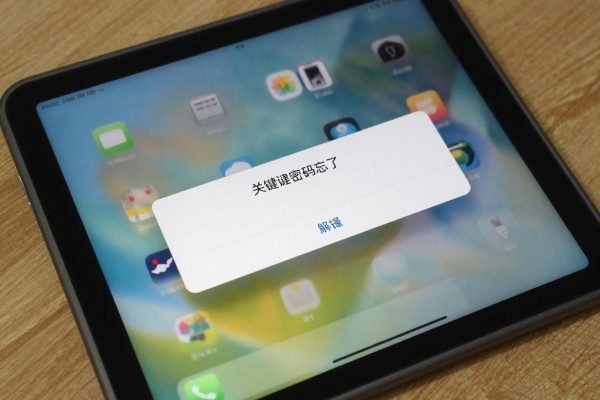
一、锁屏界面本地重置:对于iPadOS 15.2以上版本,并且已经开启了“查找我的iPad”,并且保持了Wi-Fi或者蜂窝网络的状态下,在连续多次错误输入密码之后出现“忘记密码?”的问题时,点击该选项可以进入到Apple ID登录页面;然后用和该设备绑定的Apple ID以及完整的密码进行二次认证(可以通过发送短信验证码或者使用受信任设备来完成),最后就可以直接设置一个新的锁屏密码了。这个过程中并不会涉及到任何的数据清除操作,所有的应用程序、图片文件以及其他需要被保护起来的内容都会完好无损地保存下来,但是有一些受到密码保护的功能比如屏幕使用时间设置、钥匙串自动填充等功能还需要再次授权才能正常使用。如果此时设备处在离线状态中或者是忘记了Apple ID的密码又或者是二次验证没有通过的话那么上述的方法就会失效。
第二步是iCloud远程抹除,在本机的设置-Apple ID-查找-查找我的iPad里开启该功能并且保证设备处于联网状态(即使是锁屏状态下只要有网络就可以响应),然后用另外一台已经登录了同一个Apple ID账号的设备打开Safari浏览器或者使用“查找”应用来找到对应的iPad设备并点击抹掉iPad选项,在弹出的对话框中点击确定之后就会给目标设备发送指令了。当目标设备接收到指令之后会进行全盘加密擦除大约需要3到8分钟左右的时间,在此期间内目标设备不会有任何反应直到整个过程结束之后才会重新启动进入到初始设置页面。这种方法不需要对目标设备进行任何物理上的操作,在丢失或者不能够接触到屏幕的情况下都可以使用它来进行数据清除但是抹除之后的数据是无法找回的而且第一次开机的时候还需要输入原来的Apple ID密码。
第三种方法是通过电脑恢复模式来刷机,适用于所有型号的苹果设备,并且不受操作系统版本和账户状态的影响。首先保证你的Mac已经更新到了最新的Finder版本,在Windows电脑上也需要事先下载好并安装好Apple Devices应用程序。在开始之前,请把iPad的电量充到50%以上,并用原来的USB-C或者Lightning数据线将其与电脑相连。对于不同型号的iPad来说,强制重启的方法也各不相同:比如对于iPad Pro(全面屏版),你可以迅速按下并放开音量增大键和音量减小键之后再长时间按住顶部按钮直到看到恢复模式的画面;而对于没有Home键的老款iPad,则需要同时按下Home键以及顶部按钮。找到设备之后,在Finder或者Apple Devices里选择“恢复iPad”选项,大约需要花费15-25分钟左右的时间来进行固件重置。完成上述步骤之后,你的iPad将会被还原为出厂时的状态,并且会自动开启网络连接并且要求你输入原来的Apple ID密码以激活它。
第四种方式是线下官方的支持:如果以上的方法都不能够使用的话,那么就可以拿着购买手机时所得到的发票、包装盒上的序列号以及自己的有效身份证件去到Apple Store零售店或者是被授权的服务中心那里寻求帮助,在经过了GSX系统的验证之后再进行符合性的检查和修复工作,并且整个过程都会受到苹果的安全协议的监督而不会用到任何第三方软件或者越狱的操作。
因此这三种主要途径各有其适用范围,用户应当首先进行锁屏重置、其次使用iCloud远程操作、最后用恢复模式做为最后一道防线。

评论区 (0)
暂无评论,快来抢沙发吧!
发表评论