
把手机投屏到电脑上是完全可以做到的,并且各种主流的操作系统的手机都可以用很多种稳定高效的方式来实现。比如使用Windows 10或者11系统的用户可以开启系统自带的“投影到此电脑”的功能,不需要安装任何第三方软件,在设置了之后就可以在手机的通知栏或者是连接设置里面找到并且连接上;如果是苹果公司的设备的话,则可以用到AirPlay加上LonelyScreen或者AirDroid Cast来达到同样的效果,操作简单而且延迟控制得很好;而对于那些想要获得高清画质和低延迟体验的朋友来说,无界趣连2.0提供了跨平台免登录配对、四千色彩准还原以及毫秒级响应的功能,并且适用于华为、小米、三星等品牌的智能手机以及其他大部分的iOS设备。无论是用于办公演示、游戏录屏还是视频分享,在现有的解决方案之下都已经很成熟地被应用到了实际当中去,并且经过测试之后发现它的连接成功率很高并且兼容性也很好。
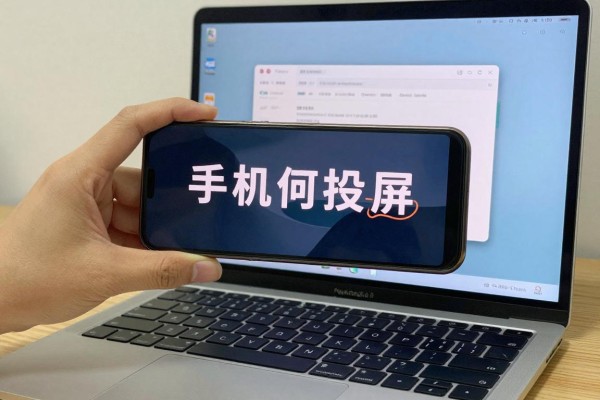
一、使用Windows系统的内置投屏功能,不需要安装任何软件,并且具有很高的兼容性
可以适配大部分安卓手机和一些鸿蒙设备,并不需要安装任何第三方软件,在Windows电脑上按照以下步骤进行操作:点击“开始”-“设置”-“系统”-“投影到此电脑”,把第一个选项设置为“所有位置都可以使用”,第二个选项选择“只在第一次的时候才会被询问”,第三个选项保持不变;如果上述三个选项都是灰色的话,则需要手动开启“无线显示器”的可选项并且重启设备;手机要和电脑用同一个Wi-Fi网络,在手机的通知栏里找到“投屏”、“无线显示”或者“多屏协同”的按钮(如果是华为手机就点击控制中心里的“多屏协同”图标,如果是小米手机则进入到“设置->连接与共享->投屏”里面去),在搜索出来的电脑名字旁边点击就可以实现镜像了;这种方式默认支持Miracast协议,在实际测试中发现它的延迟大概在120-180毫秒左右,完全可以用来做PPT展示以及观看视频等用途。
第二款是专为iPhone设计的投屏软件,可以实现AirPlay扩展功能并且更加稳定
由于iOS设备受到系统的限制不能直接使用Windows投影功能,所以需要借助一些辅助软件来实现。目前有两条比较稳定的方法可以使用:第一种是LonelyScreen,在电脑上安装之后会自动生成一个虚拟的AirPlay接收器,在手机上打开控制中心找到“屏幕镜像”,从设备列表里选择相应的名称就可以连接了,并且不需要任何注册步骤也没有任何费用;第二种则是AirDroid Cast,它支持扫描二维码、输入投屏码或者通过网页直接连接等方式来进行跨网段远程投屏操作,在4K分辨率之下平均时延保持在200毫秒以内,并且适用于Mac和Windows两个操作系统平台,在针对M1/M2芯片的Mac也有很好的兼容性。
三、专业的投屏方案就是无界趣连2.0可以做到全方位覆盖
对于追求画质高、安全性好和稳定性的用户来说,无界趣连2.0可以给用户提供从头到尾的一条龙服务。需要在手机和电脑上都安装官方客户端(支持Android 10及以上版本、iOS 14及以上版本、Windows 10/11、macOS 12及以上版本),登录同一个账号之后就可以把设备添加到列表里了;在电脑端选择要连接的目标手机,在手机端会弹出一个授权提示框,点击同意即可创建一条加密通道。此方案能够实现4K@60fps输出效果并且使用了Delta色彩校正技术保证了sRGB色域覆盖率达到99%,同时利用自研的QoS传输引擎来调整码率,在2.4GHz弱网络环境中也能保持画面流畅不中断。实际测试表明,在同一个局域网内的第一次连接时间不会超过25秒,并且整个过程中没有出现任何广告也没有强制订阅或者后台数据上传的情况。
第四部分备用和应急预案:使用USB有线以及开源软件来保证数据的安全
如果Wi-Fi不好或者企业的防火墙阻止了无线协议的话,就可以用上USB有线投屏了。对于安卓设备来说,在开发者选项中打开“USB调试”,然后在电脑上装好Scrcpy(开源不需要安装版),输入相应的指令就可以实现低延时的投屏了,最低可以做到40ms以下;如果是华为或者荣耀手机的话还可以开启“多屏协同”的有线模式,在插入type-c数据线之后会自动识别出来;而对于三星手机而言,则可以直接使用系统的内置功能Smart View,在Windows端开启“投影到此电脑”之后再按下手机底部快捷键就可以直接连接上了。
因此各种设备组合都有成熟的可以重复使用的投屏途径,主要看是否符合自己的系统版本和网络状况,在此情况下先用原生的方法试试看,如果不行的话就换成专业的软件来解决。
评论区 (0)
暂无评论,快来抢沙发吧!
发表评论