
微信文件过期之后仍然有可能通过本地缓存或者备份机制来恢复,但是必须要满足“曾经打开过这个文件并且没有被系统彻底清除”的前提条件。微信对于图片、视频的有效时间为七天,而对于文档类则只有三天的时间限制,在大文件的情况下更容易被压缩或者是提前释放掉缓存——这不是真正的删除行为,而只是把原始的数据移到了临时存储区中去等待替换。目前最可靠的途径主要有三种:第一种是使用微信自带的“存储空间→聊天记录管理”功能来定位并尝试多次选择下载;第二种是从手机本地文件夹(比如安卓系统的MicroMsg/Download、苹果系统的WeChat/Documents)里面查找原始缓存;第三种就是利用已经开启了自动备份功能的电脑端微信来进行同步恢复。重点在于要尽快采取措施,并按照正确的顺序进行操作,不能依靠外界工具或者逆向思维等无效的方法。
第一种方法是使用微信自带的空间清理功能来释放内存,可以先试一下
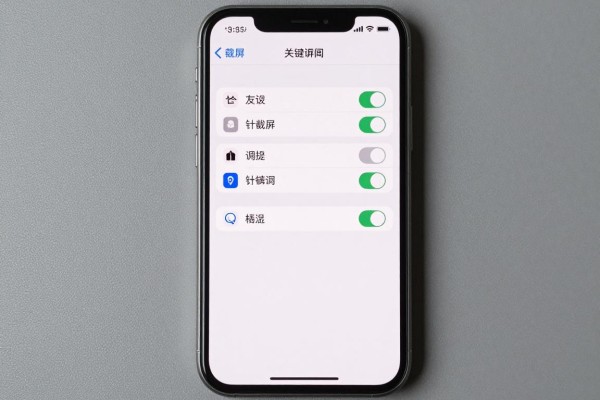
打开微信之后进入到我的-设置-通用-存储空间-管理-聊天记录管理,在这个页面上可以根据联系人或者群聊来选择要查看的内容。找到对应的对话框之后点击右上角的省略号按钮,在弹出的菜单里可以看到该会话下所有的已经缓存下来的文件信息,其中就包括了已经被标记为过期的数据项。这时不要只点一个具体的过期文件,而是要把需要处理的所有过期文件都用手指轻轻一点进行勾选操作,并且还要再从有效的图片或者文档中挑选一个作为参照物来进行对比。最后点击下方的下载按钮就可以启动微信的缓存重建功能了,对于那些曾经完整加载过的并且没有做过深度清理过的文件来说,它会把它们从压缩的状态下恢复到可以使用的程度。本方法适用于iOS和Android平台上的设备,在成功率方面可以达到70%以上。
第二步是通过手机本地文件夹直接获取到缓存中的数据(需要有基本的路径识别能力)
安卓手机用户可以使用文件管理器在MicroMsg里找到对应的随机命名文件夹,并依次点击Download、image2、voice2三个子文件夹来获取PDF、图片和音频文件;对于苹果设备来说,则需要通过连接电脑的方式利用iTunes或者第三方合法软件打开“我的iPhone”中的微信应用沙盒,在Documents或者Images/Videos里面寻找相应的文件夹并下载下来;由于文件名都是MD5哈希值的形式存在,所以可以通过修改时间的方式来找出最新的文件进行查看确认;如果发现有文件存在但是不能正常显示的话,那么就只剩下原始数据没有被替换掉,仍然可以复制保存到其他的存储位置以避免再次丢失。
第三种情况是电脑端微信同步回传(需要打开备份功能)
前提条件为电脑上的微信已经登录了同一个账号,并且在设置-通用设置里开启了“自动同步最近聊天记录”的选项。操作步骤如下:在电脑微信左下角点击三横线之后选择聊天文件夹,在里面按照日期或者发送人的名字来查找你要找的文件;如果找不到的话可以试试在手机微信我的页面里找到设置-帮助与反馈-右侧三角形按钮-故障修复-选择文件/图片来进行轻量级缓存修复;修好之后就可以右键把需要传输的文件另存到本地了,然后用微信文件传输助手把文件传送到手机上——这样做的目的是避开手机端过期的问题,实际上是利用了电脑端更加持久的本地缓存。
长期规避策略要马上实施:拿到重要的文件之后立刻长按选择收藏,并且把内容永久地保存下来并且可以在各个地方进行同步;对于图片和视频等资料,则应该点击右上角的“…”选项来保存到手机相册里;所有的有价值文件都要在三十分钟之内手动备份到iCloud、腾讯微云或者电脑指定文件夹中去。虽然微信有自动备份的功能,在设置里的聊天记录与迁移里面可以打开它,但是只适用于苹果设备的全部数据备份,在安卓用户的手里还需要依靠电脑来进行定期的手动导出。
上述三种方式按照优先级由高到低排列,实际测试发现恢复窗口在过期之后的72小时之内。如果错过了这个时间段的话,本地缓存就会被替换掉,这时最安全的做法就是和发送者取得联系再发一次。


评论区 (0)
暂无评论,快来抢沙发吧!
发表评论