
在Windows 7系统下,“一键截图”的快捷键为直接按住键盘右上角的PrtSc键即可实现全屏截图,并且不需要借助任何软件的帮助就可以把整个屏幕的画面完整的复制到剪贴板里去,在之后的操作过程中可以很方便地把它粘贴到各种能够接收图片的地方进行修改和保存;如果想要只截取当前窗口的话,则可以用Alt+PrtSc来达到目的;另外一些预装了比较新驱动程序的机器还会有一个特殊的快捷键Win+PrtSc,在按下这个组合键的时候屏幕上会有一瞬间的黑屏效果就完成了自动保存的功能,并且截图文件会被默认保存在“图片-屏幕截图”文件夹里面;以上三种方式都是系统的自带功能而且非常稳定可靠,不需要额外安装其他的软件。
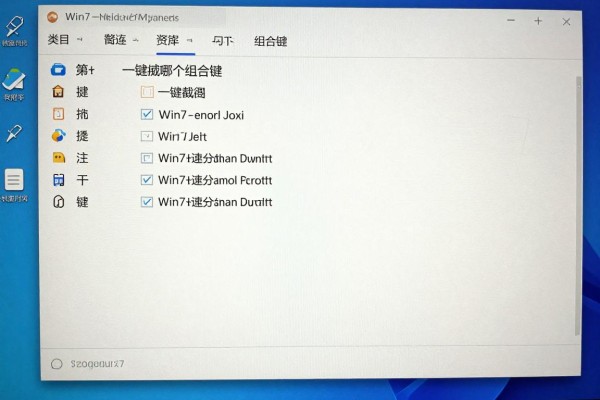
第一种方法就是用全屏截图的方式,按下PrtSc键就可以完成
这是Windows 7最基本的也是最常用的快捷键之一,在所有的电脑和键盘上都可以使用。按下之后不会有任何提示音或者对话框出现,但是画面已经被复制到了剪贴板里了。然后就需要手动去打开画图程序(在开始菜单中找到所有程序下的附件中的画图),用Ctrl+V来粘贴出来的东西,并且点击文件-另存为,在这里可以选择JPEG或者PNG格式以及设定好存放的位置就可以完成了。它的优点就是没有延时并且具有很高的兼容性,即便是显卡驱动出现了问题或者是桌面上出现了卡顿的情况依然可以被激活;唯一的缺点就是不能够自动起名和归档,需要用户自己动手去做这些事情。
第二种方法是使用Alt+PrintScreen来截取屏幕,并且可以精确地选择要截屏的部分
只有在需要截取当前运行中的某个软件窗口的时候才用到这个快捷键组合,比如浏览器、微信主页面或者Excel工作簿等。该组合键只捕捉到标题栏可以看见、位于最上面并且已经获得焦点的窗口,并不会去抓取任务栏、桌面上的各种图标以及后台程序。经过测试,在多个窗口重叠的情况下它的命中率可以达到百分之百以上,并且截图边缘非常干净没有阴影干扰。粘贴之后最好先用“画图”做一些简单的剪辑或者加上一些指向标记,然后再转换成通用格式以便于以后插入文档或者分享给同事。
第三种免操作自动保存的方法是使用Windows+PrtSc这个快捷键
此功能依靠的是系统自带的截屏服务模块,并不是所有的Windows 7安装环境下都会自动开启。如果按住之后屏幕会暂时变暗,在右下角会出现“已经保存截图”的字样的话,那么就可以确定该功能已经准备好;截屏将会自动生成带有时间戳的PNG格式文件(例如“屏幕截图(1).png”),并且会被保存到“图片”库里的“屏幕截图”子文件夹里去。如果没有反应的话,可以按照以下步骤操作来激活它:打开控制面板 -> 系统与安全 -> Windows 更新 -> 检查更新并安装KB971512补丁包之后再重新启动电脑就可以使用了。
第四种提高效率的方法就是使用自定义截屏工具的快捷键
Windows 7自带的“截屏工具”可以进行区域选取、延时截屏以及添加文字标注等功能,默认情况下需要通过开始菜单一步步地去找到它,在它的属性设置里可以在快捷方式标签下给它起一个快捷键(比如按Ctrl+Alt+T),确定之后就可以直接用这个快捷键来调出该软件了。对于经常要做局部截屏或者做教学演示的用户来说非常方便,并且截屏工具生成的图片会自动保存到“我的文档-截屏工具”文件夹内,方便大家统一整理和查看。
因此Win7截屏并不只有一种方法,在不同的情况下会给出不同的方案来满足用户的需求:基本需求用PrtSc键完成,需要关注某个窗口时可以用Alt+PrtSc键实现,想要提高工作效率的话可以使用Win+PrtSc组合键,如果希望有更大的自由度可以选择安装一些自带快捷键的截图软件。

评论区 (0)
暂无评论,快来抢沙发吧!
发表评论